一、适用对象
本说明适用于在校外访问校内网络资源的师生。
二、软件下载
(一)通过浏览器下载。在浏览器地址栏输入 https://vpn.hainanu.edu.cn/ ,进入 SSL VPN 页面后,点击页面中的“下载客户端”下载安装程序。
(二)通过学校官网下载。进入海南大学官网,在页面底部点击“海南大学VPN平台-登录SSL VPN”,进入 SSL VPN 页面后下载客户端。
图 1 为 SSL VPN 登录页面,页面右侧为“账号登录”区,卡片底部设有“下载客户端”入口。
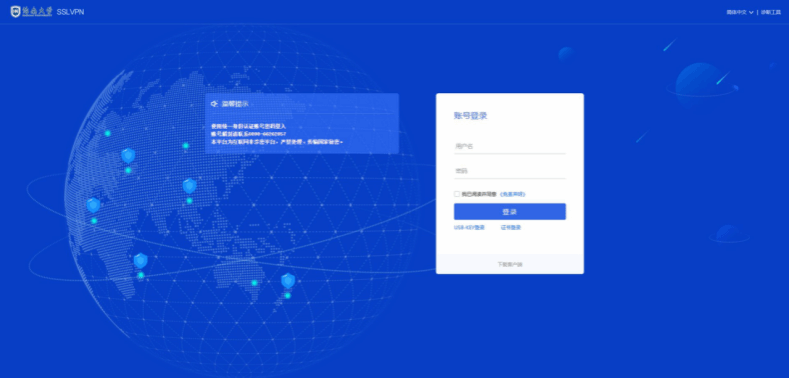
图1 sslvpn登录及下载页
三、安装
双击下载的安装程序,按提示完成安装。
四、登录使用
(一)安装完成后,打开 EasyConnect 客户端。
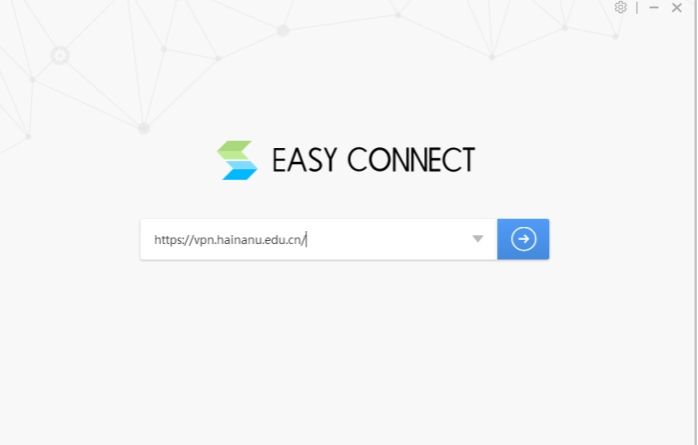
(二)在软件中间的地址框中输入 https://vpn.hainanu.edu.cn/ 或 https://vpn1.hainanu.edu.cn/(二者择一),如图2所示。
图2 软件服务器地址输入页面
(三)按界面提示完成连接,进入登录页面后,输入海南大学统一身份认证(即网上服务大厅)的用户名和密码,勾选“我已阅读并同意(免责声明)”,点击“登录”。
(四)登录成功后,最小化客户端即可。
五、注意事项
(一)账号仅限本人使用,不得转借他人或多人共用。
(二)在公共电脑上使用完毕后,请及时退出客户端并清除登录信息。
(三)账号3个月未登录会被系统禁用,需联系信息化服务中心解禁。
六、常见问题
(一)无法打开下载页面
尝试切换到edge浏览器、chrome浏览器或者360浏览器的极速模式,如若仍无法打开,请尝试更新浏览器版本并清除缓存再尝试。
(二)登录提示用户名或密码错误
打开海南大学网上服务大厅,在登录页面点击忘记密码,通过手机验证码找回。
(三)连接成功但仍无法访问校内资源
右键点击任务栏easyconnect软件图标,查看连接状态,确认是否显示连接成功,如若提示连接成功,打开软件页面,查看需访问的资源是否在授权列表中。
七、技术支持
联系部门:信息化服务中心
电子邮箱:its@hainanu.edu.cn。
海南大学信息化服务中心
2026年11月16日
