一、账号规则(注册前必读)
在使用邮箱系统的各项功能前,请先了解以下账号规则:
1. 邮箱账号:系统默认以本人学号/工号作为邮箱账号(如 00000@hainanu.edu.cn),不可自行更改。
2. 姓名:由系统根据学/工号自动带出,无需手动填写,且不可更改。
3. 邮箱别名:注册时必须设置。别名与学/工号邮箱指向同一个账号,注册成功后可使用别名收发邮件;登录时既可以使用学/工号邮箱登录,也可以使用别名登录。
二、登录网上服务大厅,进入邮箱自助服务
邮箱注册及各项自助功能均需通过学校网上服务大厅进入,操作步骤如下:
1. 打开浏览器,访问网上服务大厅地址:https://ehall.hainanu.edu.cn/,进入统一身份认证登录页面,使用本人账号登录。
2.
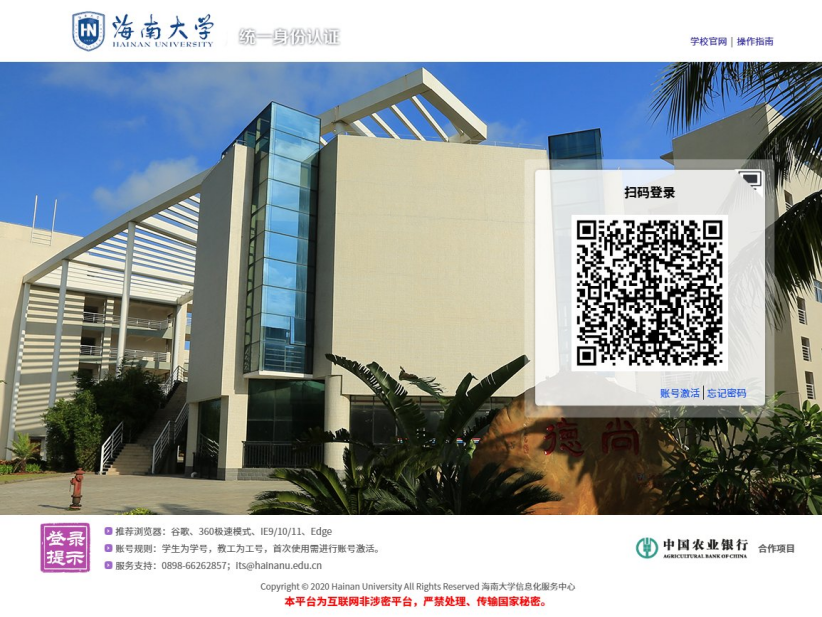
3. 登录成功后,在大厅首页顶部搜索框中输入“邮箱自助服务”,在搜索结果“在线服务”中点击“邮箱自助服务”进入。
4.
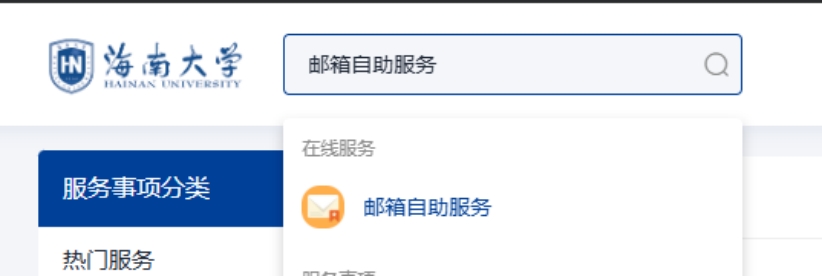
5. 进入邮箱自助服务后,即可开始注册邮箱或使用重置密码、邮箱解禁、别名管理、换绑手机号等功能。
三、注册邮箱
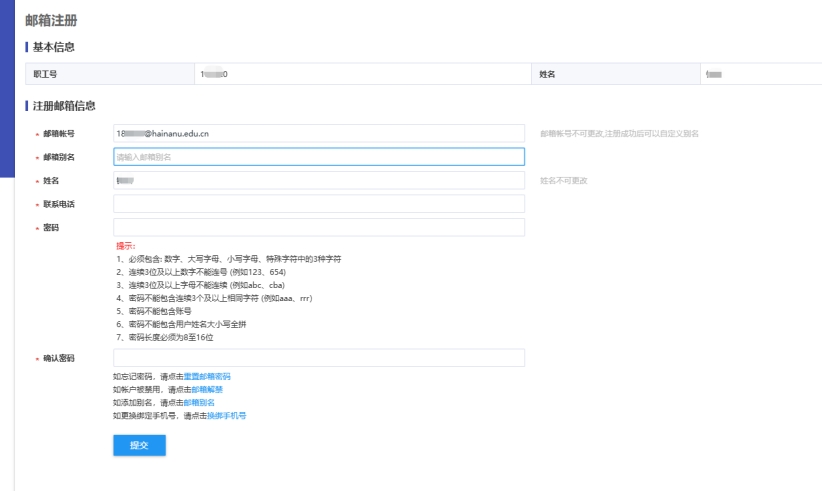
可填写项:邮箱别名(必填)、联系电话(必填)、密码、确认密码。
自动带出项:职工号、邮箱账号、姓名(均不可更改)。
(一)操作步骤
1. 进入「邮箱注册」页面,确认基本信息(职工号、姓名)与邮箱账号无误;
2. 输入想要设置的邮箱别名(必填),注册成功后即可使用该别名收发邮件;
3. 填写本人常用的联系电话;
4. 设置密码并再次输入确认密码,两次输入须一致;
5. 点击【提交】完成注册。
(二)密码设置要求(注册时)
1. 必须包含数字、大写字母、小写字母、特殊字符中的 3 种字符;
2. 连续 3 位及以上数字不能连号(例如 123、654);
3. 连续 3 位及以上字母不能连号(例如 abc、cba);
4. 不能包含连续 3 个及以上相同字符(例如 aaa、rrr);
5. 密码不能包含账号;
6. 密码不能包含用户姓名大小写全拼;
7. 密码长度必须为 8 至 16 位。
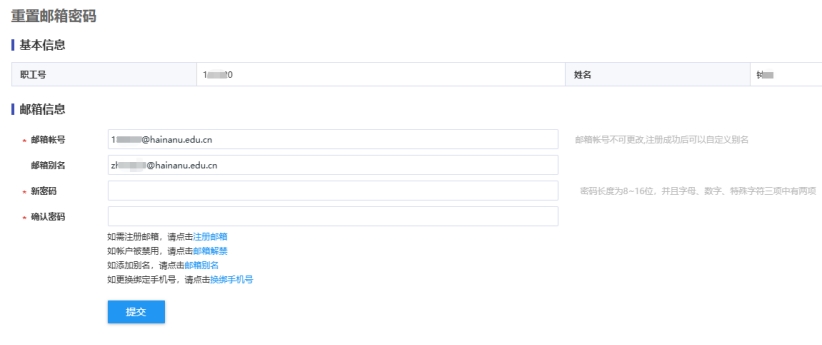
四、重置邮箱密码
可填写项:新密码、确认密码。
自动带出项:职工号、姓名、邮箱账号、邮箱别名(均无需填写,不可更改)。
(一)操作步骤
1. 进入「重置邮箱密码」页面,确认邮箱账号与邮箱别名信息无误;
2. 输入新密码;
3. 再次输入确认密码,两次输入须一致;
4. 点击【提交】,完成密码重置,之后请使用新密码登录。
(二)密码设置要求(重置密码时)
密码长度为 8~16 位,并且字母、数字、特殊字符三项中至少包含两项。
提示:学/工号邮箱与邮箱别名是同一个账号,修改密码后使用任一地址登录均生效。
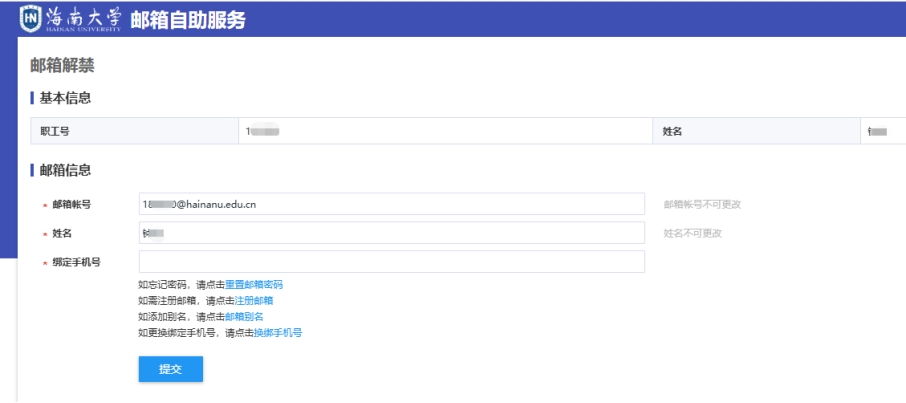
五、邮箱解禁
可填写项:绑定手机号(必填)。
自动带出项:职工号、姓名、邮箱账号(均不可更改)。
当邮箱账号被禁用时,按以下步骤申请解禁:
1. 进入「邮箱解禁」页面,确认职工号、姓名、邮箱账号信息无误;
2. 填写本人绑定手机号(必填);
3. 点击【提交】,等待系统处理。
六、邮箱别名管理
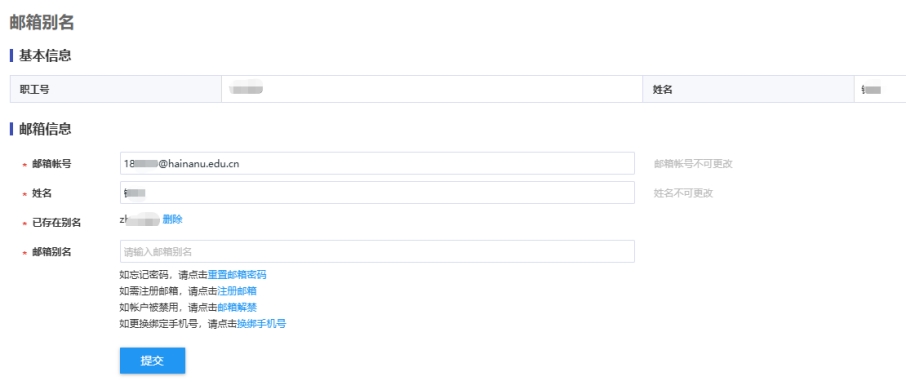
可填写项:邮箱别名(新增时必填)。
自动带出项:职工号、姓名、邮箱账号、已存在别名。
(一)操作步骤
1. 进入「邮箱别名」页面,查看「已存在别名」栏中当前生效的别名;
2. 如需新增别名,在「邮箱别名」输入框中填写新的别名,点击【提交】;
3. 如需删除已有别名,点击已存在别名后的【删除】链接即可。
提示:别名与学/工号邮箱是同一个账号,删除别名后请及时告知联系人改用您的学/工号邮箱地址。
七、换绑手机号
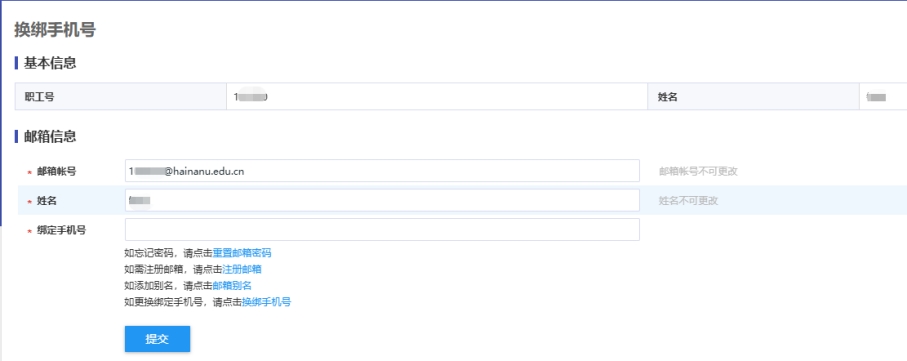
可填写项:绑定手机号(必填)。
自动带出项:职工号、姓名、邮箱账号(均不可更改)。
(一)操作步骤
一、进入「换绑手机号」页面,确认职工号、姓名、邮箱账号信息无误;
二、输入新的绑定手机号(必填);
三、点击【提交】完成换绑。
八、设置主邮箱(默认发件人)
注册成功并登录邮箱后,可设置对外发信使用的默认邮箱地址(主邮箱)。设置后,您发出的邮件将默认显示所选的发件地址。操作步骤如下:
一、登录学校邮箱(https://mail.hainanu.edu.cn/),进入邮箱页面;
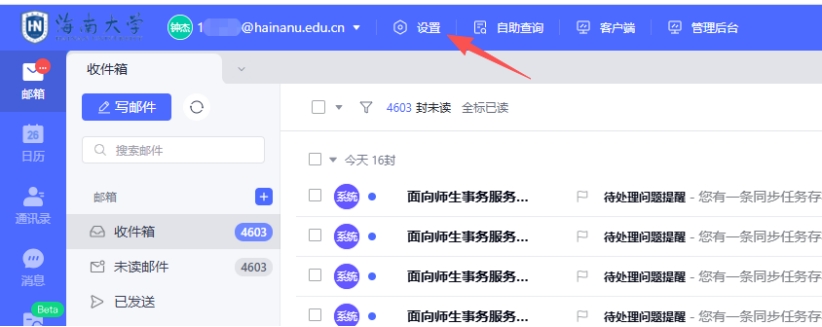
二、点击页面顶部导航栏的【设置】按钮;
三、
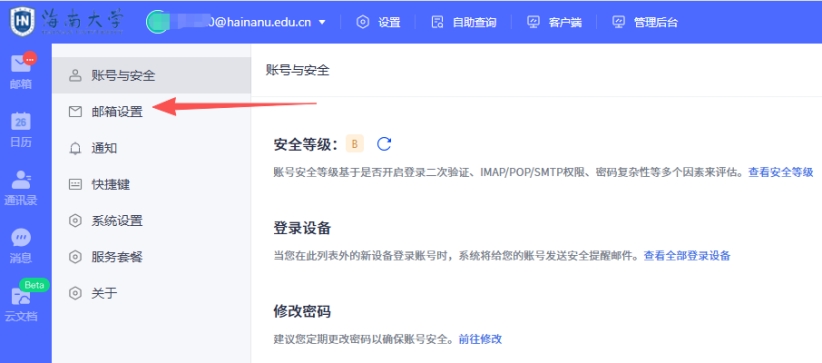
四、在左侧菜单中点击【邮箱设置】;
五、在「主邮箱」区域,点击「默认发件人」下拉框,选择对外发信使用的邮箱地址(学/工号邮箱或自定义别名邮箱);
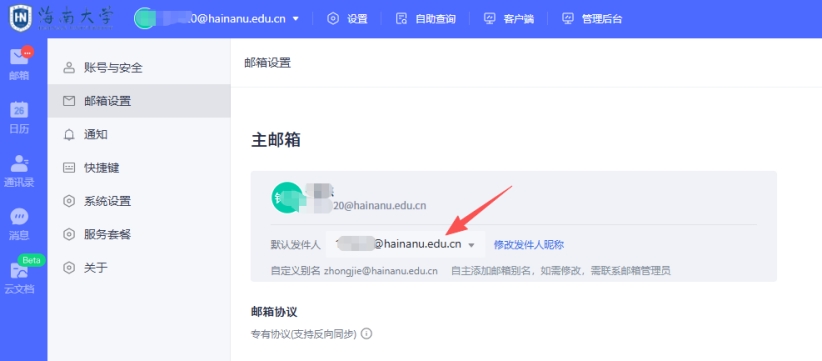
六、选择完成后即可对外发信,发件地址将显示所选邮箱。
九、客户端登录说明
一、客户端授权码
为每个客户端(如PC上的Foxmail、移动设备上的网易邮箱大师等)设置专属的授权密码,用授权码代替邮箱密码登录客户端,即使邮箱密码丢失,邮件也不会通过客户端泄露。
二、客户端授权密码使用指引
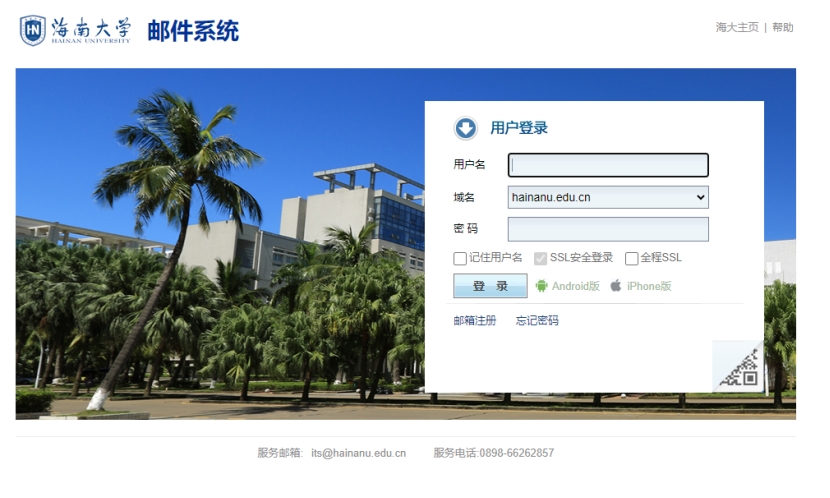
登录web网页端(http://mail.hainanu.edu.cn/)。
邮箱新版:
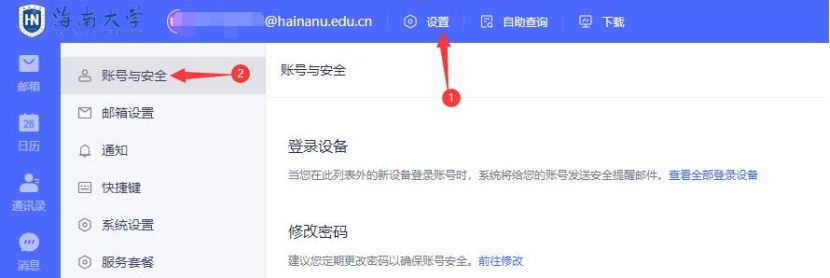
一、设置-账号与安全。
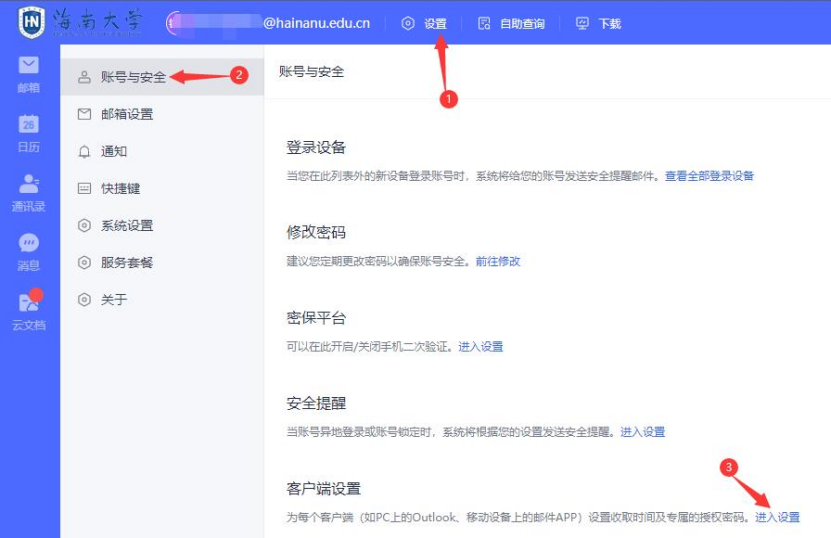
二、在“客户端设置”一栏点击“进入设置”链接按钮。
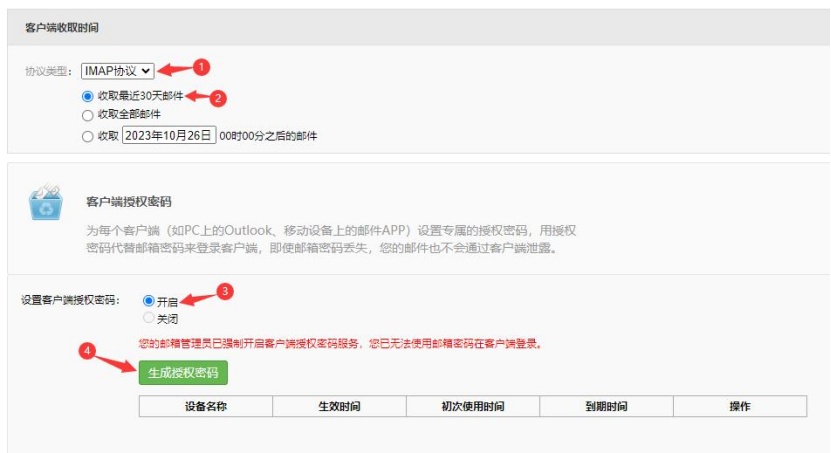
三、如图所示,协议类型选择IMAP协议、收取最近30天邮件。设置客户端授权码选中“开启”,点击“生成授权密码”按钮。
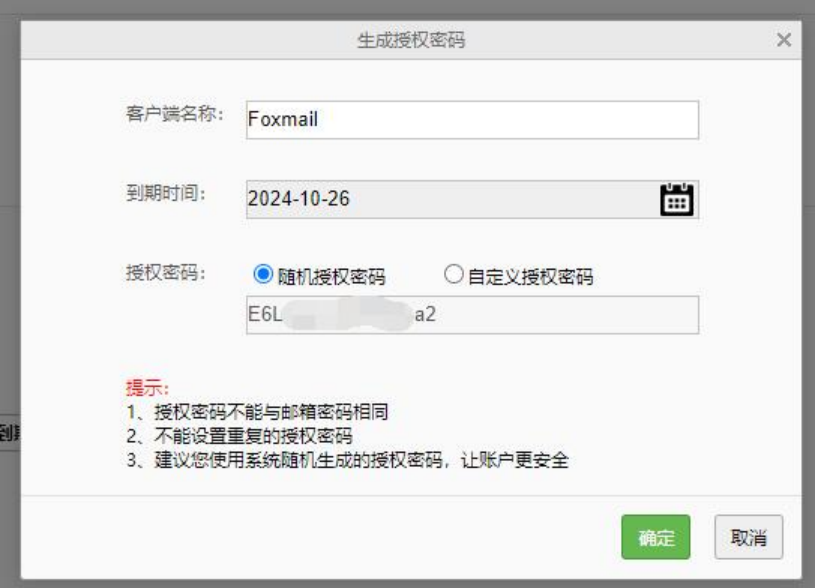
四、填写“客户端名称”,点击“确定”提交。
五、点击“关闭,复制授权码”,授权码仅显示一次,请将授权码复制保存好。
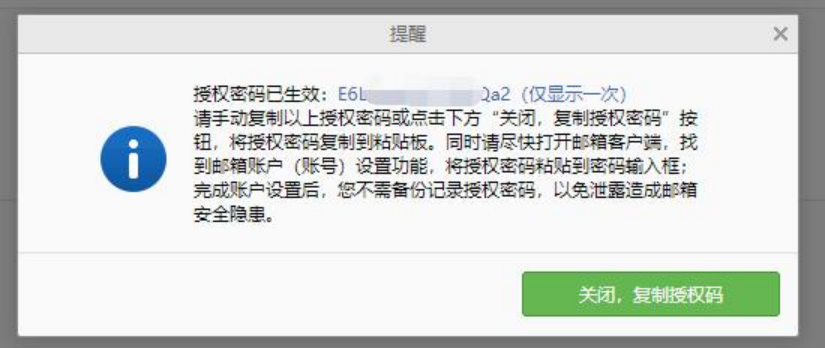
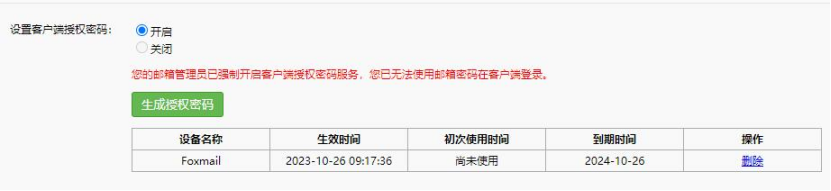
提示:一个授权码对应一个客户端,如同时使用多个客户端,请为每个客户端配置专属授权码、且均不与邮箱密码相同的授权密码。
邮箱旧版:
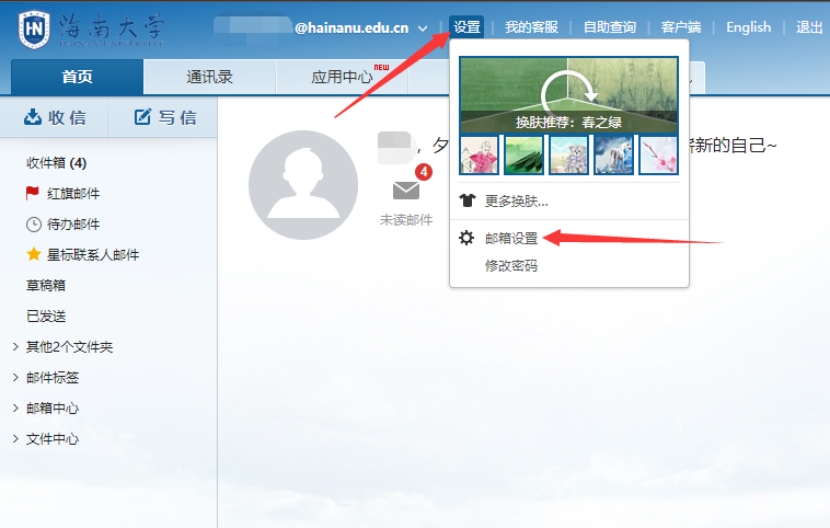
一、设置 - 邮箱设置。
二、客户端设置 - 生成授权密码。
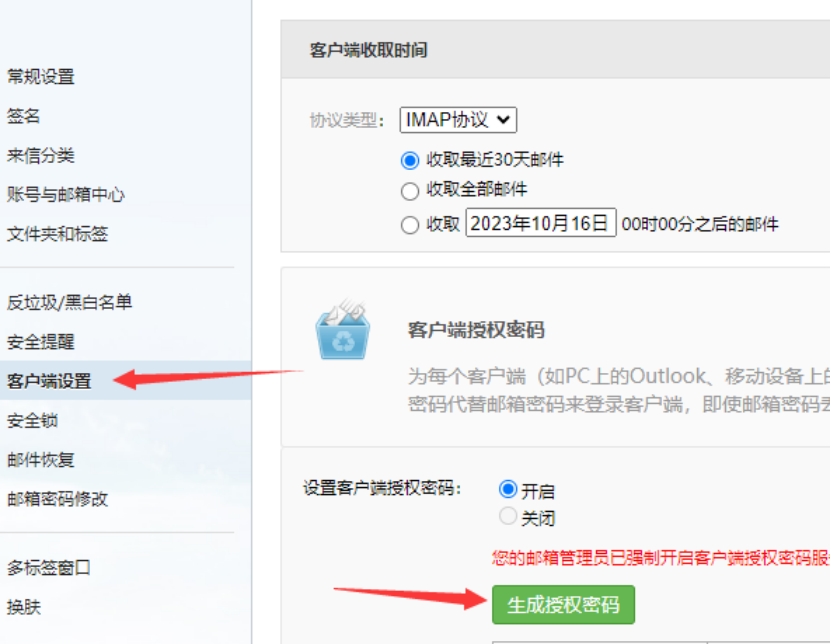
三、填写“客户端名称”,点击“确定”提交。
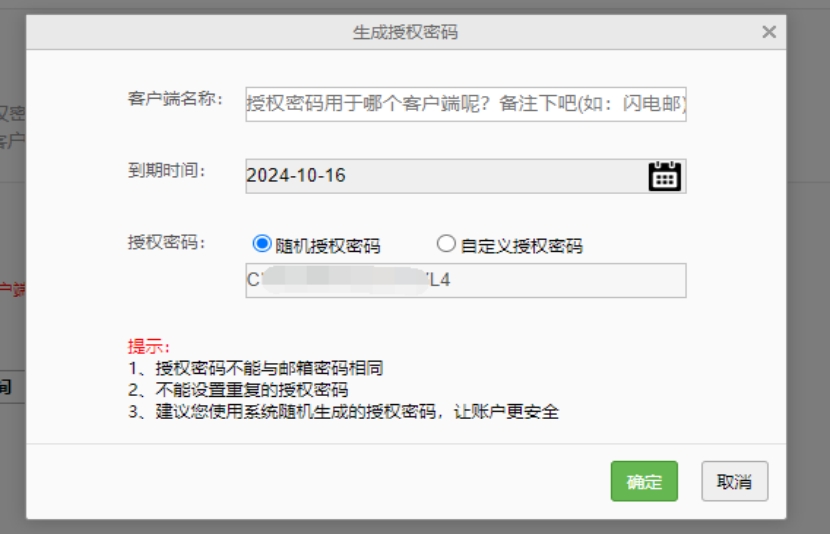
四、点击“关闭,复制授权码”,授权码仅显示一次,请将授权码复制保存好。
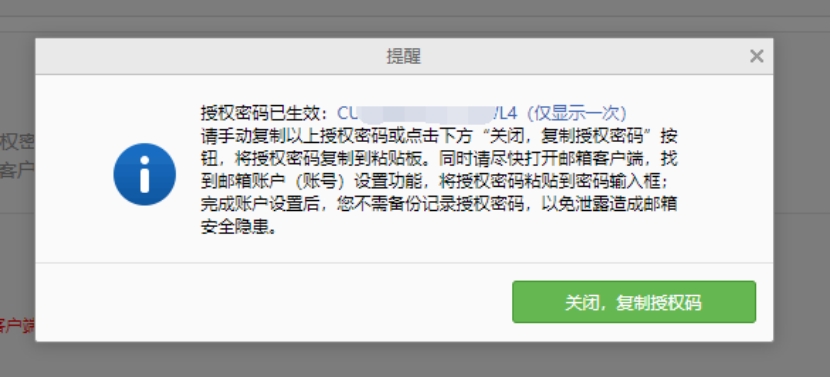
提示:一个授权码对应一个客户端,如同时使用多个客户端,请为每个客户端配置专属授权码、且均不与邮箱密码相同的授权密码。
登录PC客户端
一、打开Foxmail客户端,选择163邮箱。
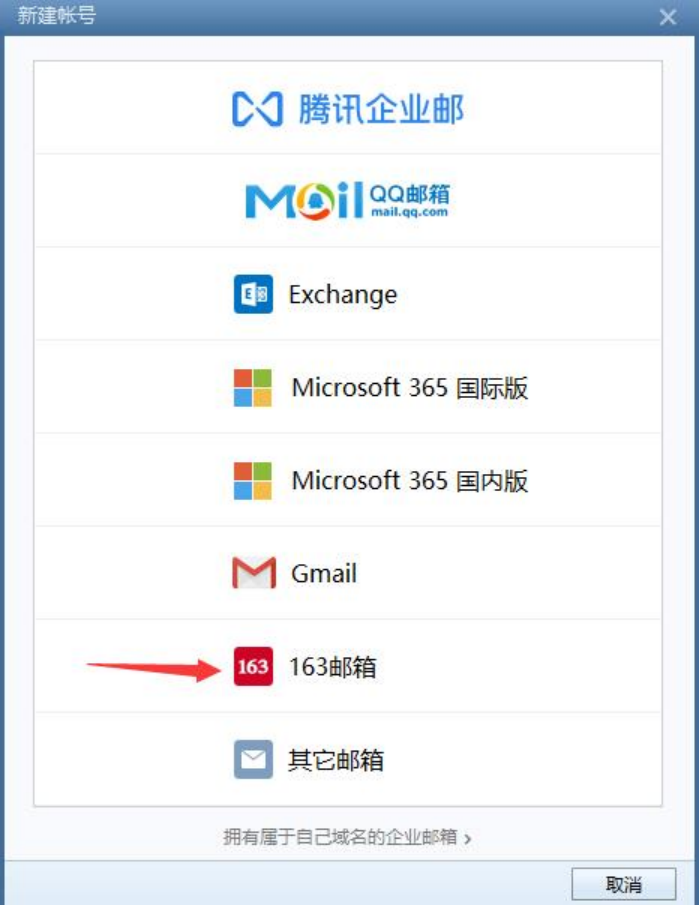
二、将邮箱账号(xxxx@hainanu.edu.cn)填入“E-mail地址”输入框,将授权码填入“密码”输入框,点击“创建”按钮。
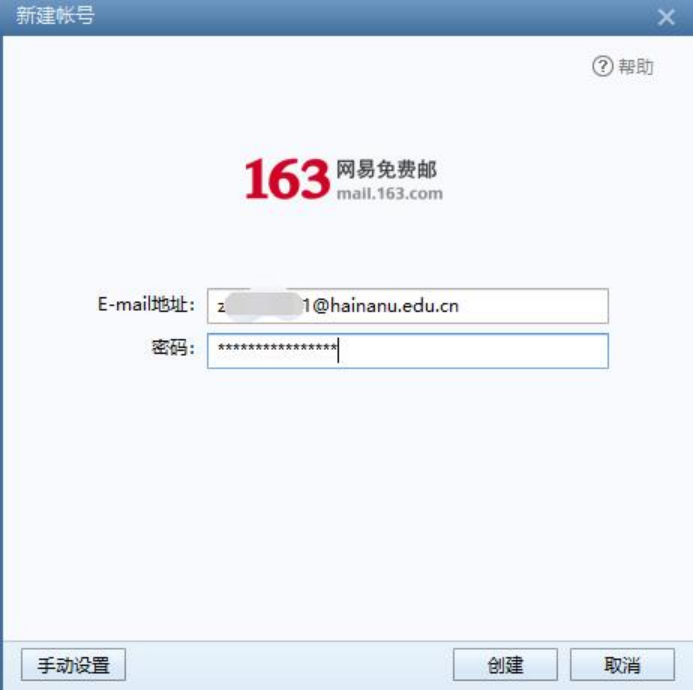
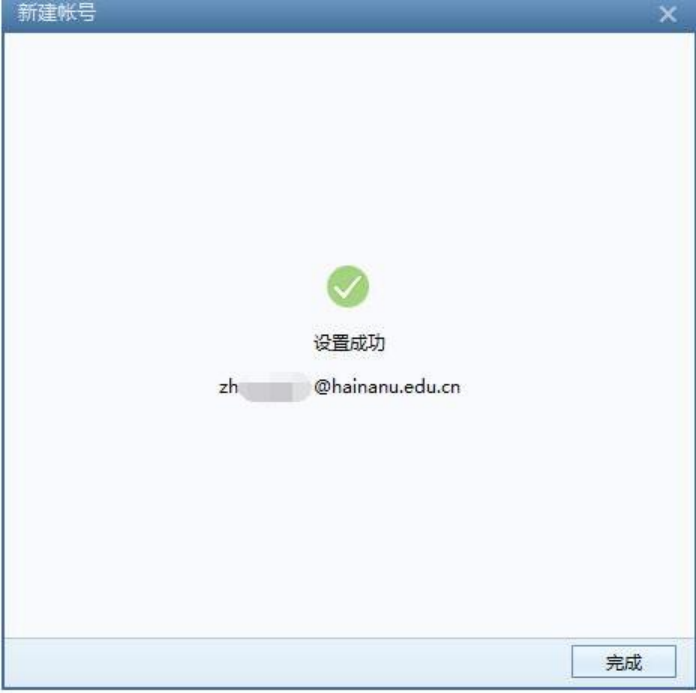
三、登录成功,点击“完成”按钮即可进入邮箱主页。
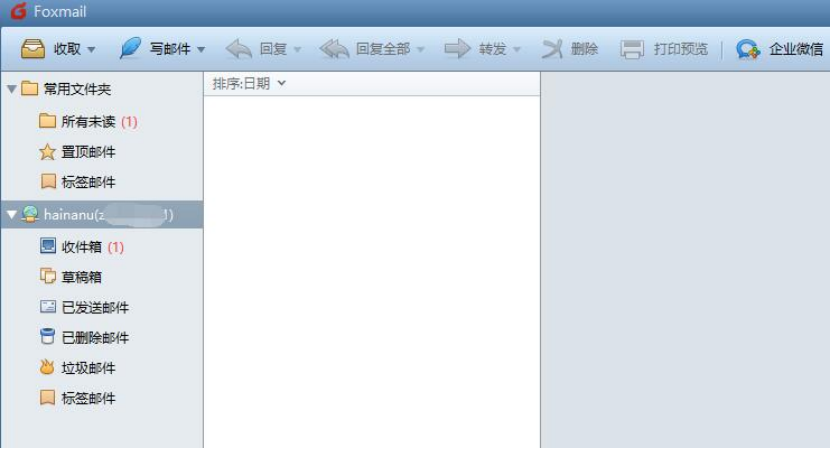
四、Foxmail客户端邮箱主页。
登录移动客户端
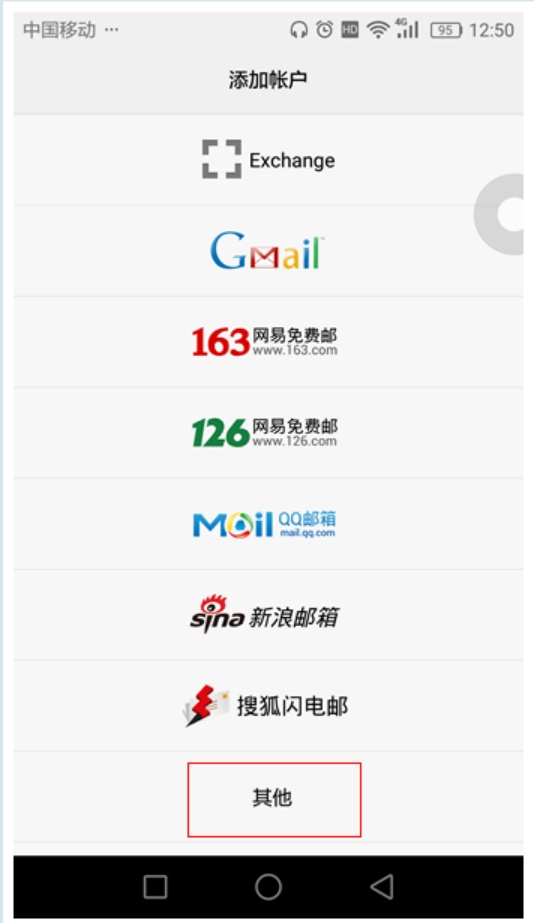
一、在电子邮件客户端中选择邮件提供商“其它”。
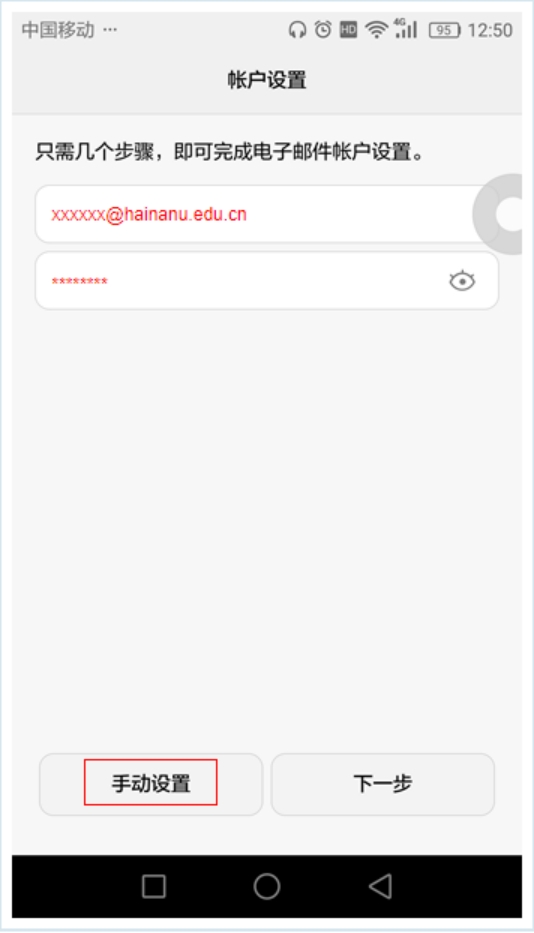
二、将邮箱账号(xxxx@hainanu.edu.cn)填入“邮箱账号”输入框,将授权码填入“客户端授权码”输入框,点击“手动设置”按钮。
三、选择协议。
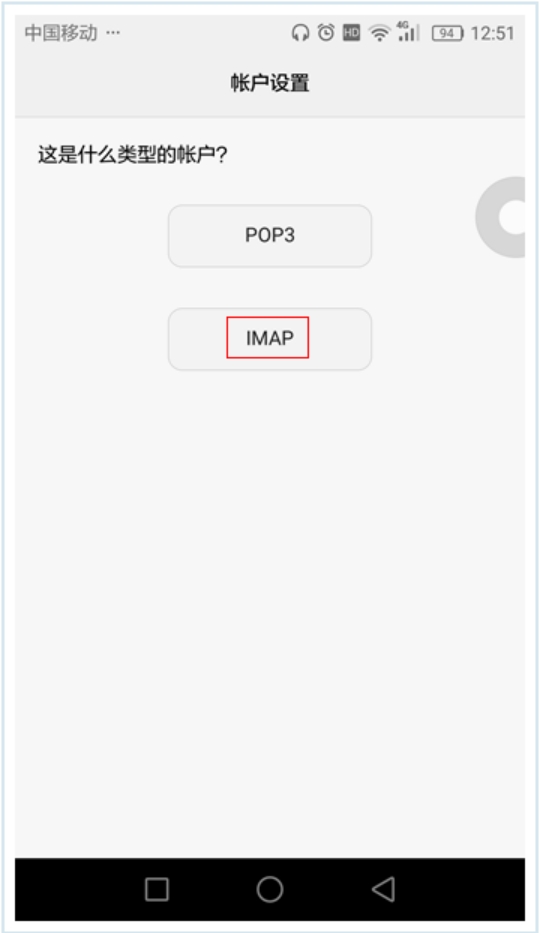
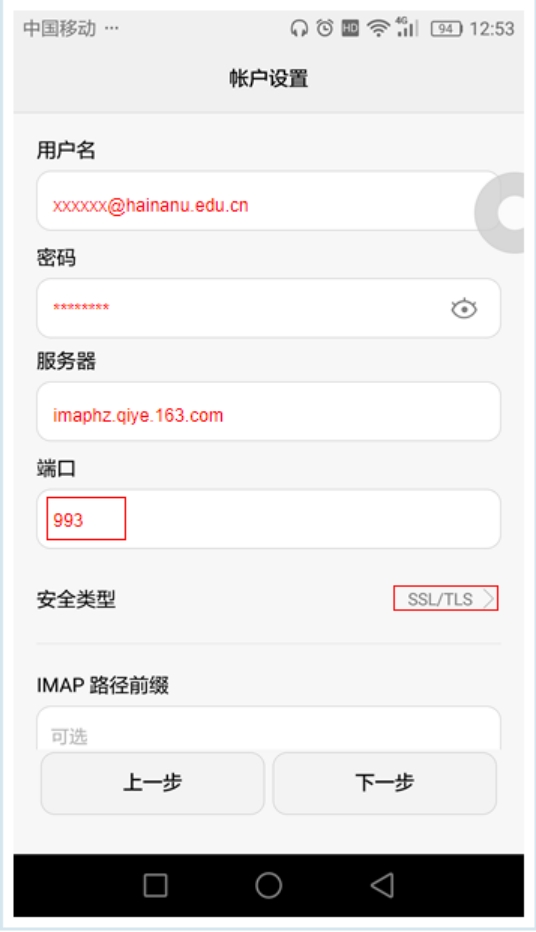
选择协议:IMAP
电子邮件地址:xxxxxx@hainanu.edu.cn
IMAP服务器:imaphz.qiye.163.com
请选择“安全类型”为:SSL/TLS,“端口”:993
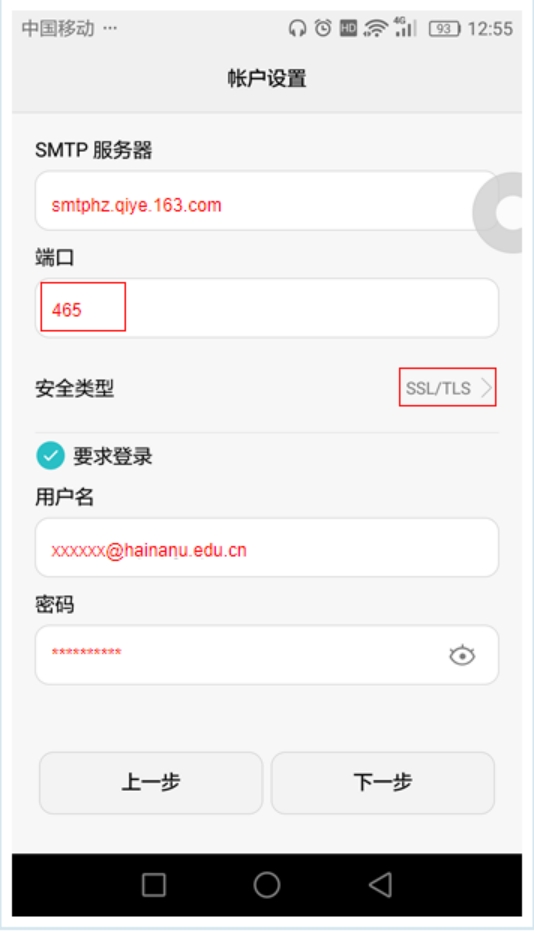
四、SMTP服务器:smtphz.qiye.163.com,请选择“安全类型”为:SSL/TLS,“端口”:465。
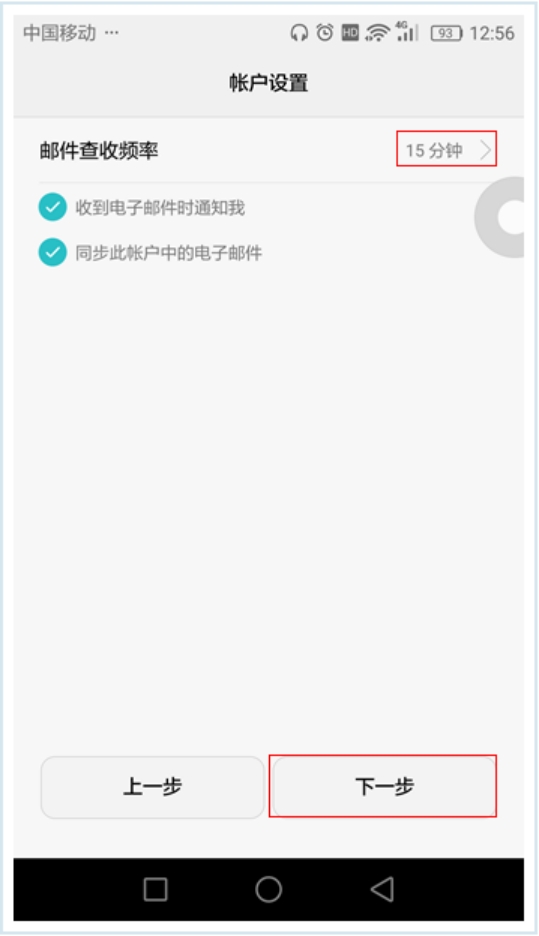
五、选择邮件查收频率,点击“下一步”完成设置。
企业微信登录邮箱
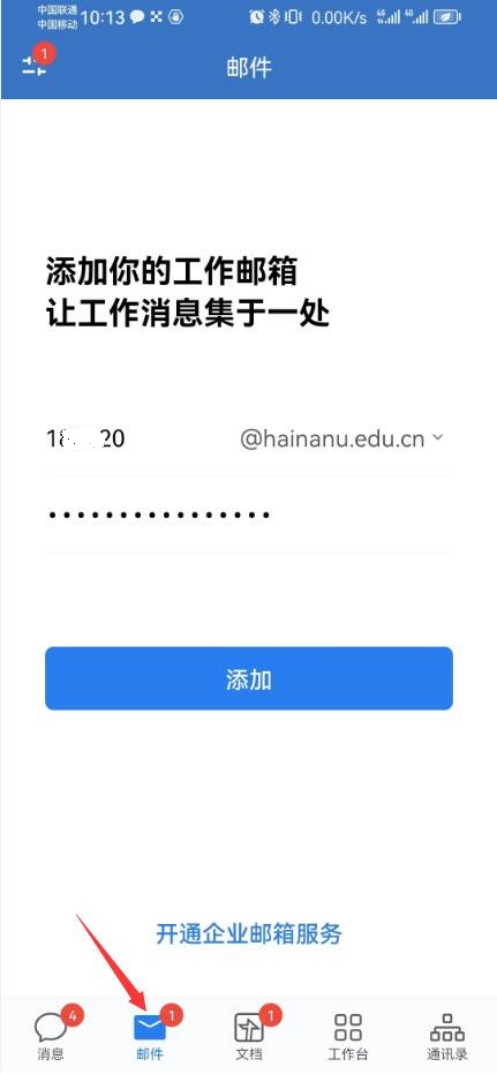
一、打开企业微信客户端,点击底部菜单栏“邮箱”,选择海大邮箱(@hainanu.edu.cn)邮箱,填入邮箱账号,将生成的授权码填入到密码一栏,点击“添加”按钮。
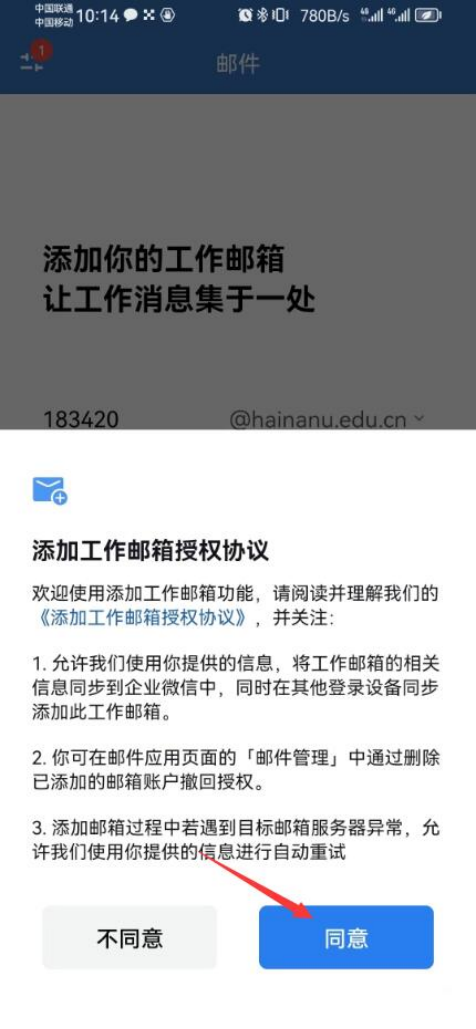
二、点击“同意”按钮。
三、登录成功,进入邮箱主页。