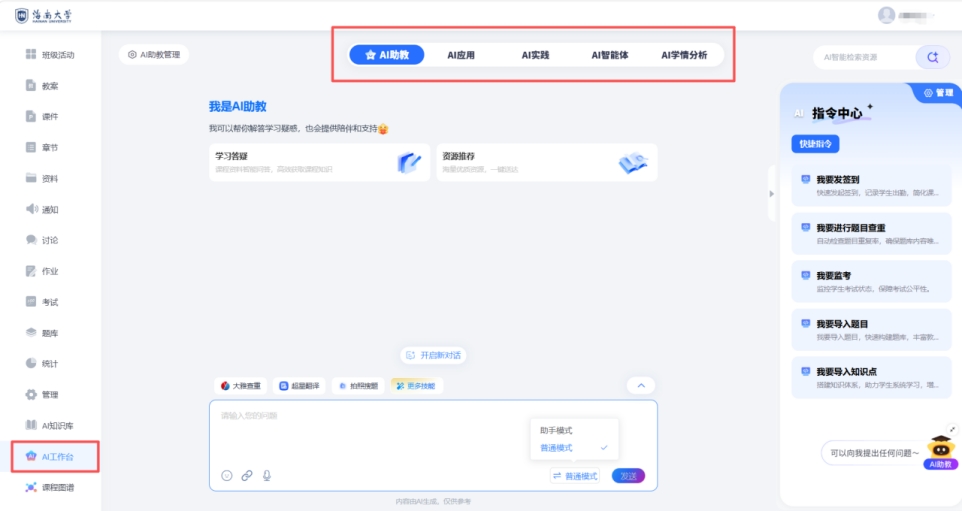
一、教学空间
1.1 建设课程
网页:教师基于学校的教学平台网址进行登录,或者输入网址https://smartedu.hainanu.edu.cn/进行统一身份认证登录。
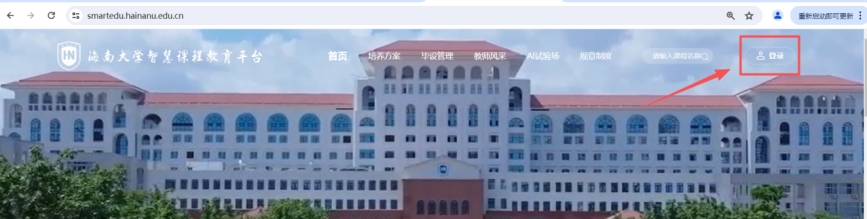
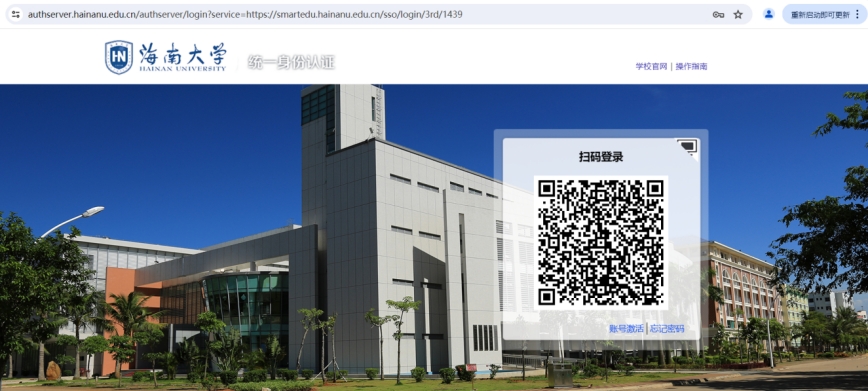
手机端:下载“海大智课APP”,地址:https://its.hainanu.edu.cn/sof/study_6.7.6_07211136_sec_20260721114309_signed.apk
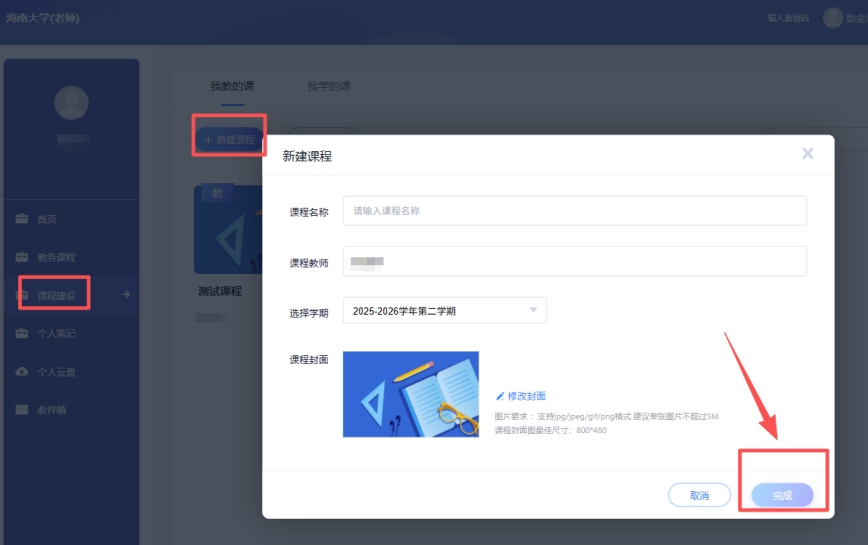
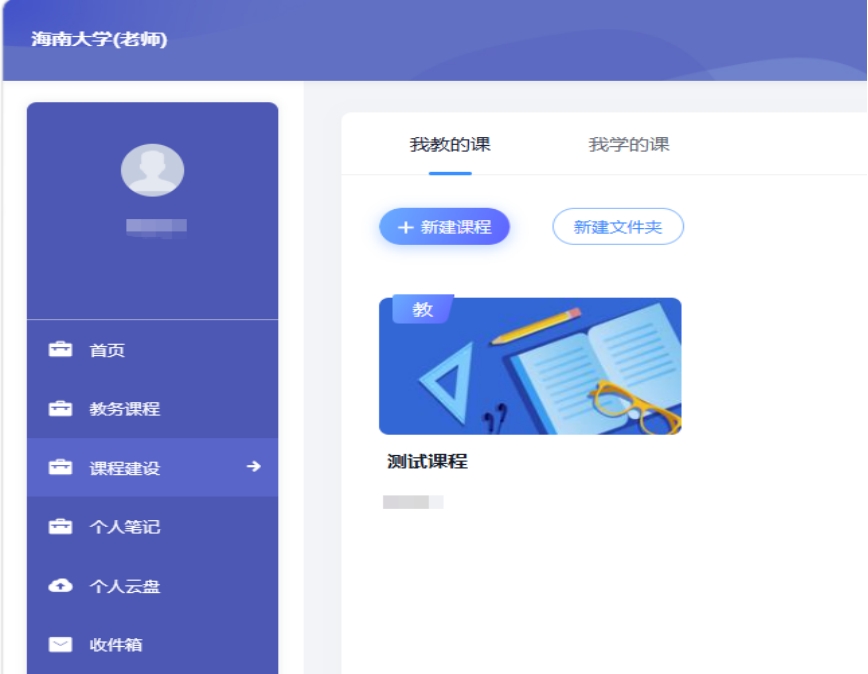
单击左侧“课程”按钮,进入课程界面,点击左上角“+新建课程”即可开始建课。
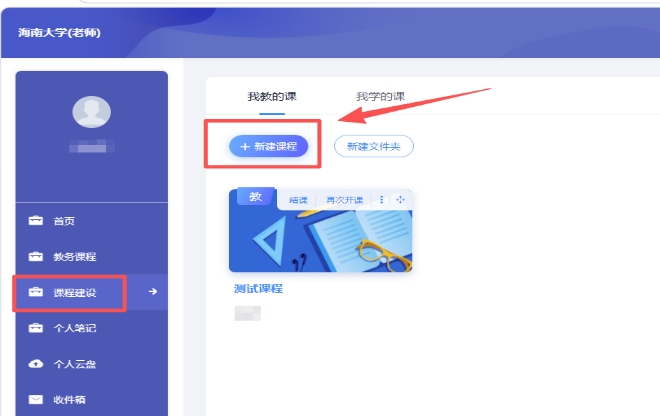
进入建课界面后,教师可以设置课程名称,开课教师名以及课程封面,设置后点击右下角“完成”。
二、课程内容搭建
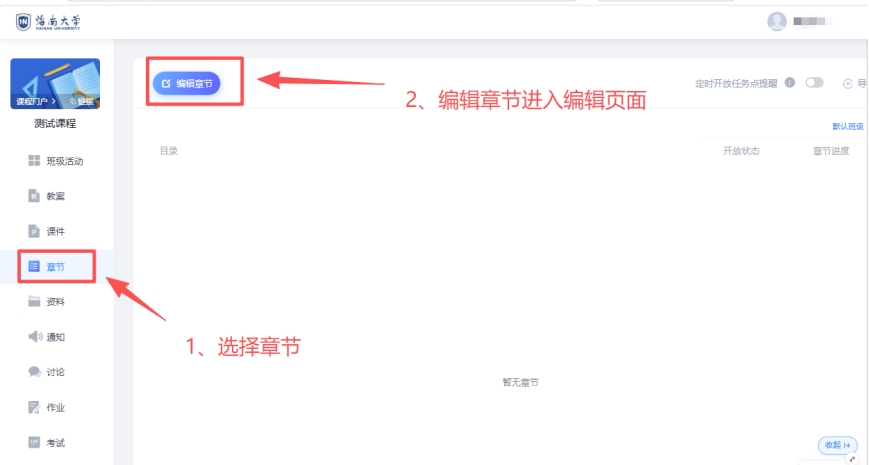
点击课程打开,进入课程主页,左侧点击“章节”进行课程内容搭建,左上角“编辑章节”进入章节编辑界面。
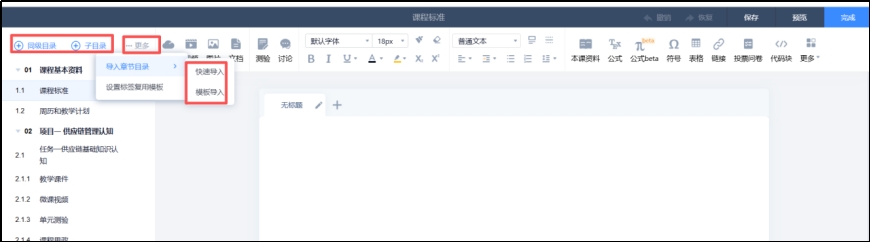
章节编辑界面左侧为章节目录,可通过添加“同级目录”“子级目录”添加章节,并在章节中编辑内容。(注:一级目录不支持添加内容。)
2.1添加教学视频
在课程内容编辑器界面点击点击“视频”按钮。目前支持四种上传方式:本地上传、电脑同步云盘、资料库。可供支持上传的视频格式有:rmvb\3gp\mpg\mpeg\mov\wmv\avi\mkv\mp4\flv\vob\f4v。
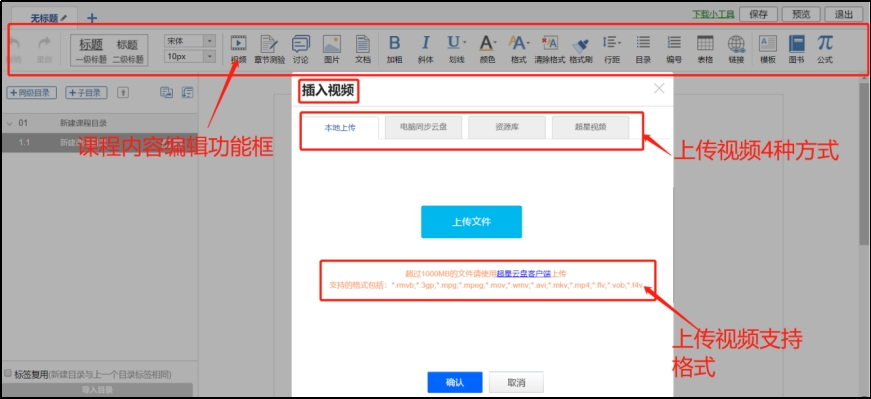
视频上传成功后,可以对上传视频进行剪辑,防拖拽等处理。勾选原位播放,则学生可以在网页直接观看,无需下载。勾选任务点,可设置学生必须观看一定时间的视频才可通过本视频学习。
防拖拽:勾选后,学生在播放视频时不能进行快进进度条操作
防窗口切换:勾选后,学生在播放时不能切换窗口,否则视频暂停
允许倍速:勾选后,学生可以倍速观看课程视频
任务点:勾选之后,该视频为一个任务点,可以在左边选择通过任务的观看进度,可选择 90%、70%、50%。
剪辑:对插入的视频进行虚拟剪辑,剪辑指可剪辑视频片段(注:不支持两个视频片段合成)。
插入对象:可以在视频的节点上插入教学所需的图片,PPT,测试,弹幕等,插入的内容可以在时间轴上调整位
关联知识点:实现视频与知识图谱知识点进行关联。(知识图谱功能需看各单位是否已开通)
替换:可以进行资源更新迭代,可保留原视频学生学习数据,适用于课程中个别资源的替换。

2.2添加测验

章节测验有两种方式设置,新建测验或者从作业库中选择,章节内部插入测验题之后, 单击“编辑”按钮对测验内容进行设置,可以插入单选、多选、填空、判断等多种题型,教师可以根据课程需要建设。
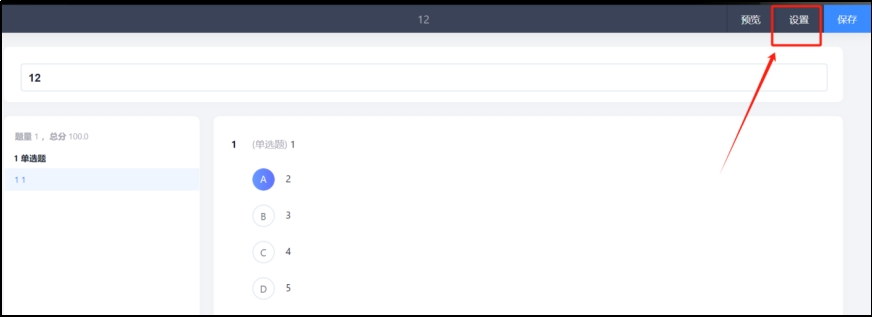
编辑页面右上角“设置”页面可以进行多种设置,例如,是否允许学生查看答案,测验作答时间限制等。
2.3添加图片

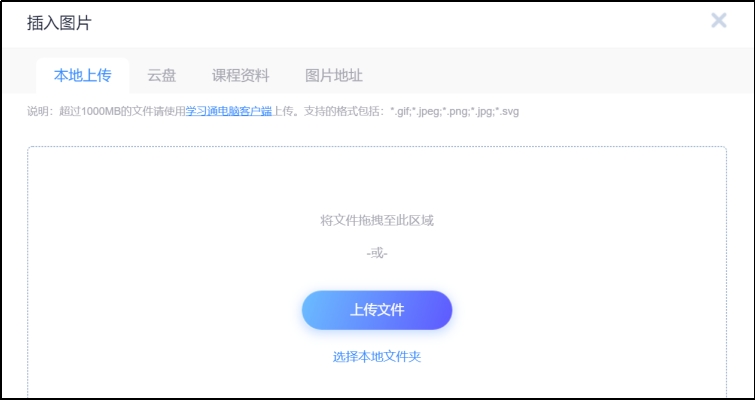
选择图片,有四种添加方式“本地上传”、“图片地址”、“云盘”以及“资料”,默认为“本地上传”,教师可以根据自己的选择上传图片。
使用方法:
“本地上传”:选择“添加图片”,然后选择路径找到需要添加的图片, 选择上传保存,然后选中图片,对图片的尺寸大小、名称、边框等属性进行更改。
“云盘”:点击“云盘”之后选择云盘中的素材,云盘中的图片素材可以直接上传到课程章节中。
“资料”:点击资料上传,选择的图片为课程资料中的相关图片。
“图片地址”:区别于本地上传的是需要我们添加图片的地址,其它同于“本地上传”。
2.4添加文档

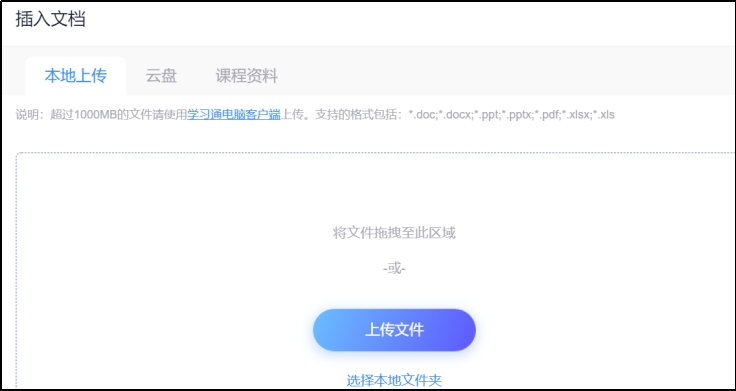
文档可以通过本地、云盘以及课程资料三种方式上传,目前文档支持的类型包括: PPT、word、PDF、Excel 等,支持原位播放。
2.5添加其他资源
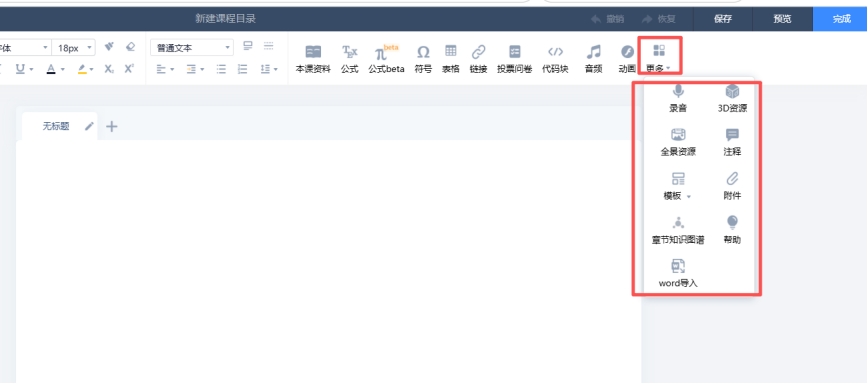
在课程编辑栏点击“更多”,可以根据课程需要资源进行添加,智课平台提供丰富资源入口供教师使用。
三、资料
3.1 课程资料
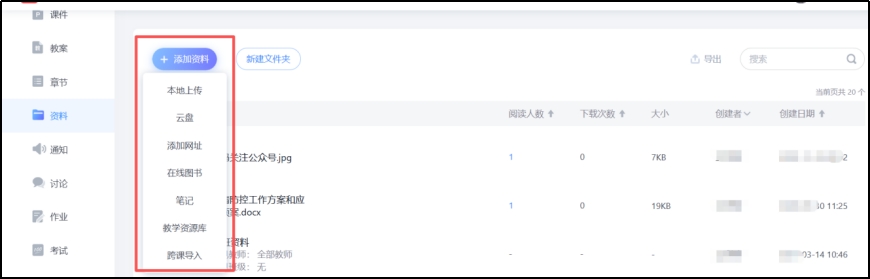
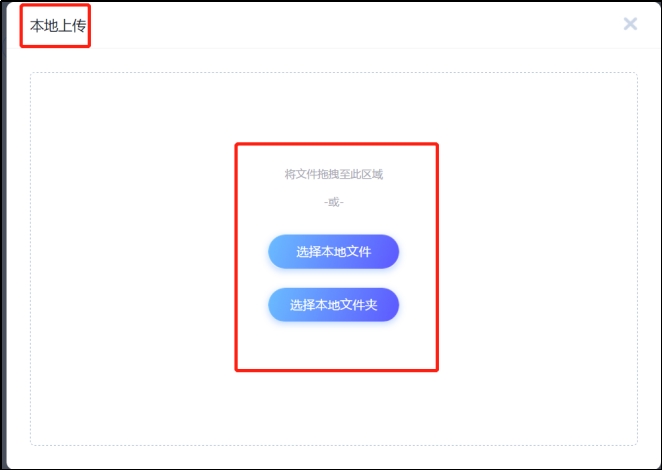
进入“资料”,左上角选择“添加资料”,可以通过本地上传、添加云盘资源、添加书房资源、图书等多种方式,将相关课程资料(ppt、文档、图片等)上传到课程资料库中。
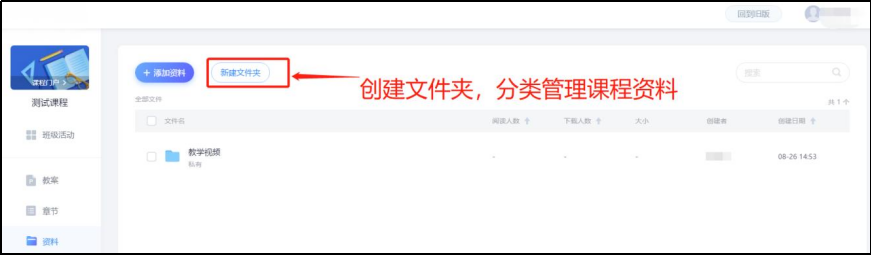
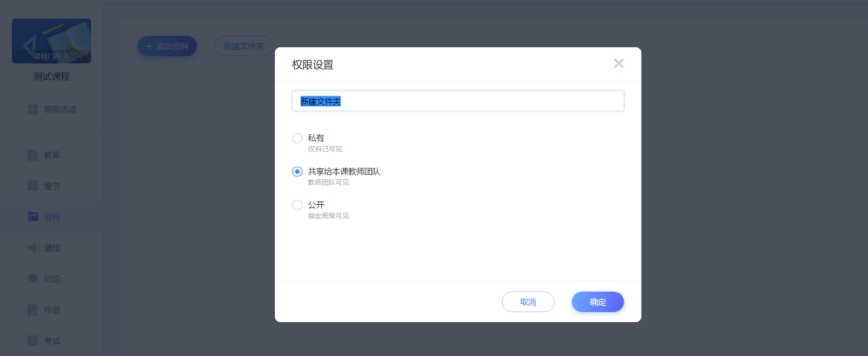
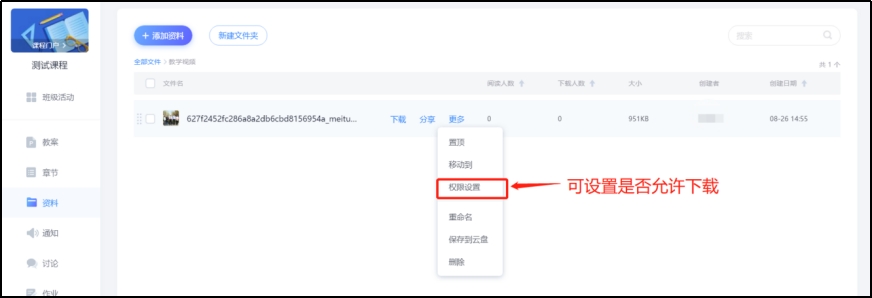
资料库中支持创建文件夹分类整理资源,每个资料可以进行文件夹间的移动。每个文件夹新建时可以设置开放对象,且章节资料教师可设置是否允许下载。
四、管理
4.1章节发放设置
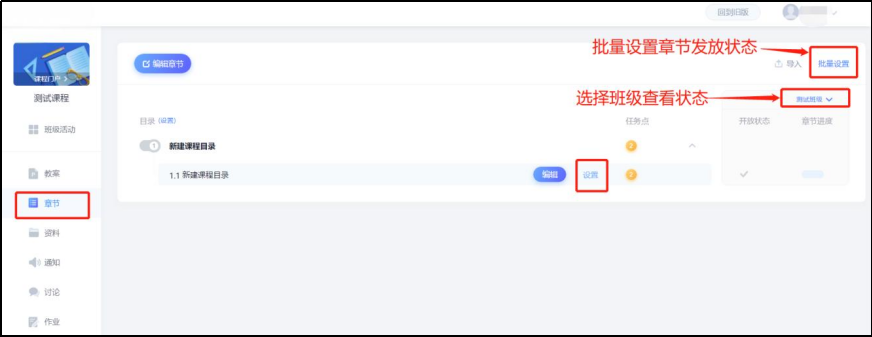
老师可以根据教学需要设置章节发放模式,点击“章节”选择章节后方“设置”按钮,即可打开设置。如需批量设置,点击右上角“批量设置”。
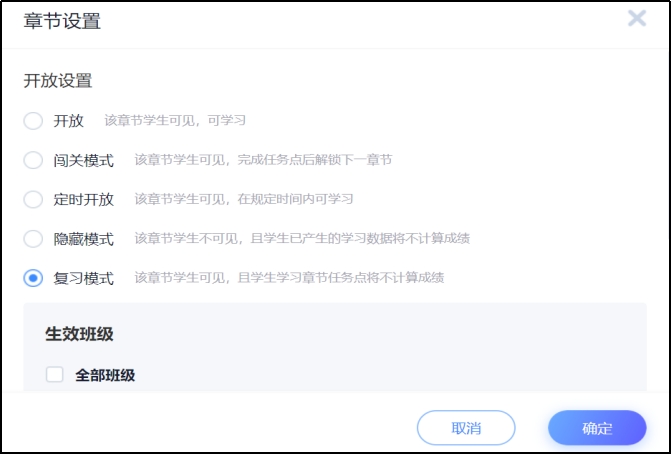
a)开放。课程将直接发放给学生进行学习。
b)闯关模式。只有在学生完成上一部分课程中的所有任务点之后,后续课程才会发放 给学生进行学习。
c)定时开放。课程将在教师设定的时间发放给学生进行学习。
d)隐藏模式。隐藏模式下,章节对学生不可见,且不统计成绩。
e)复习模式:复习模式下,学生学习平台不统计学习数据。
4.2班级管理
4.2.1班级设置
点击左侧功能栏中的“管理”选项,进入管理界面,上方导航栏内选择“班级管理”,即进入班级与学生管理界面。
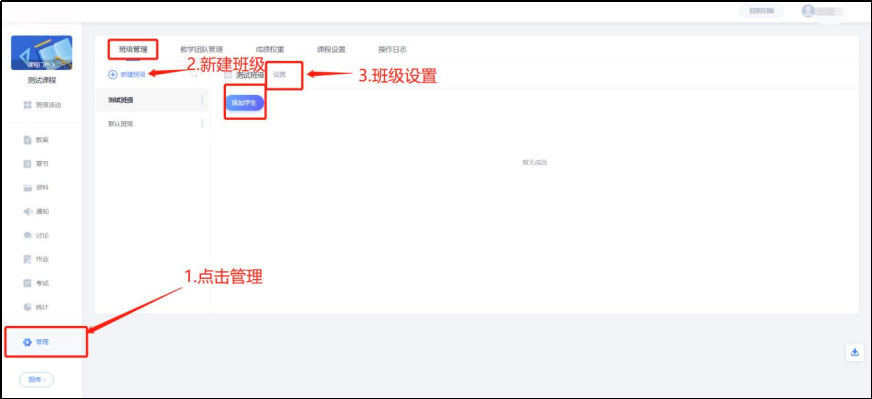
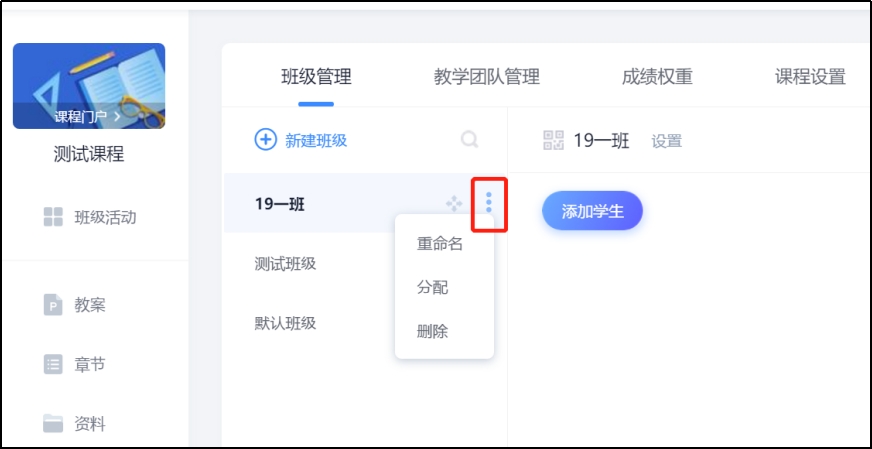
如上图,可点击“新建班级”创建班级,可点击班级后方设置按钮进行班级名称重命名及班级分配与删除班级。
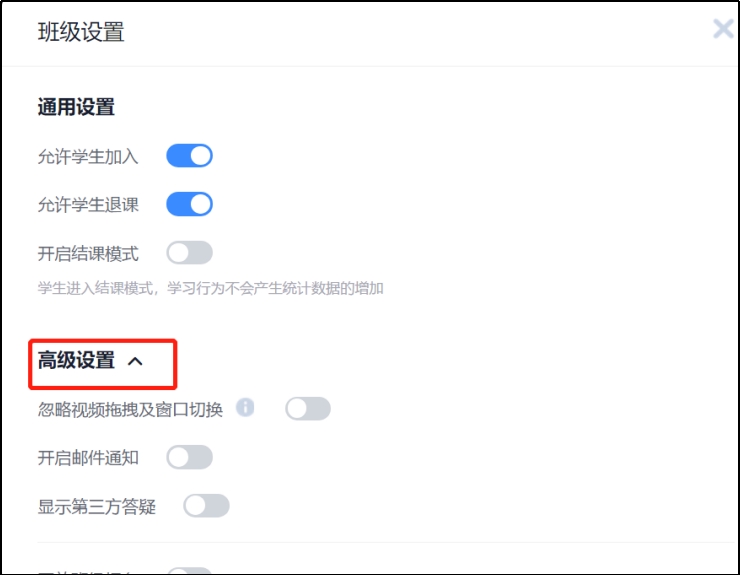
班级“设置”可设置是否允许学生退课,及高级设置中设置班级开放时间等设置。
4.2.2学生信息管理
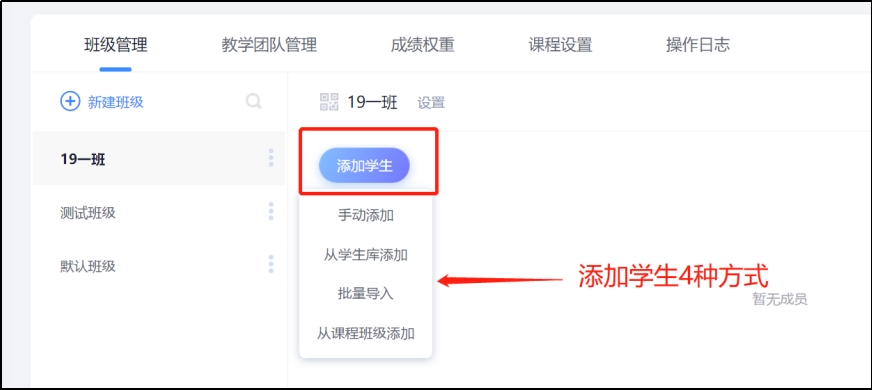
点击“添加学生”可向班级内添加学生用户 添加有多种方式,请根据学校平台情况选择添加方式。
学生库添加:若本单位学生库完善,教师可直接选择“从学生库添加”,并按照院系/专业/班级组织架构筛选并添加学生。
批量导入:可点击“批量导入”从平台下载模板,填写好模板后进行学生导入,如后台没有学生将导入不成功,系统提示“单位后台暂无此账号”的提示即为后台没有学生,可联系学校教务处获取帮助。
4.3教师团队与助教设置
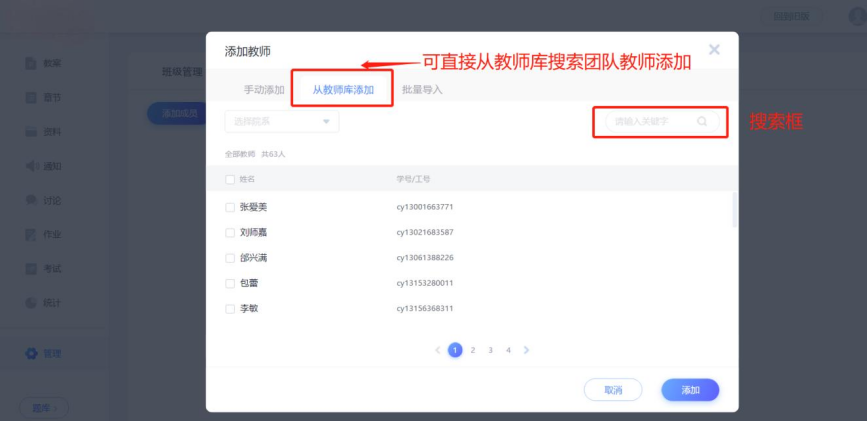
智课平台支持一门课程中添加教师团队,共同建设课程。点击左侧功能栏“管理”,选择“教学团队管理”,即可添加成员。
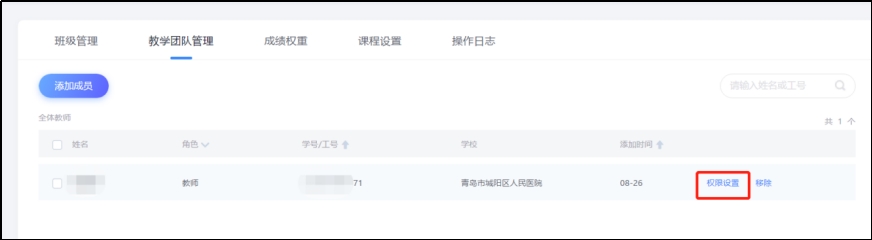
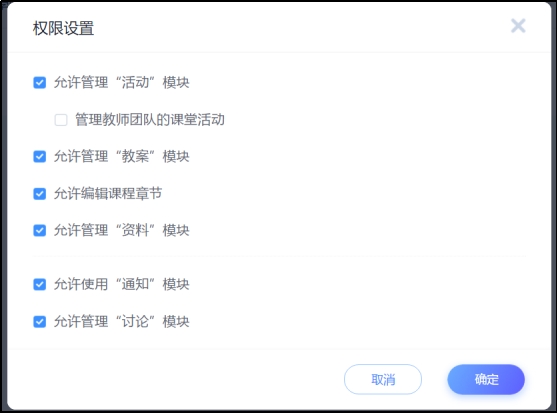
添加成员后,可以对每位教师团队成员进行权限设置,如下图
4.4课程管理
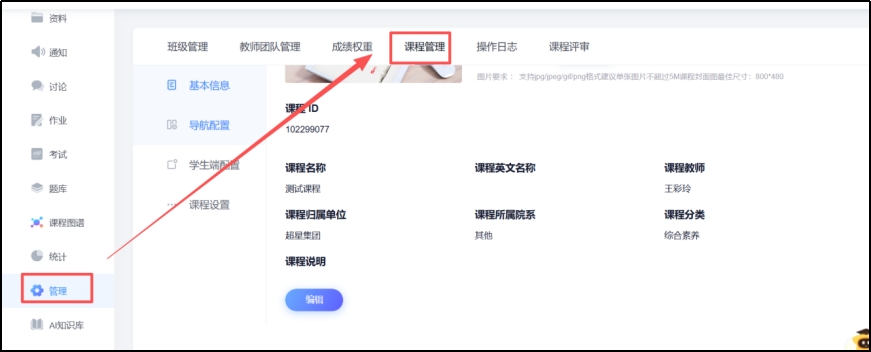
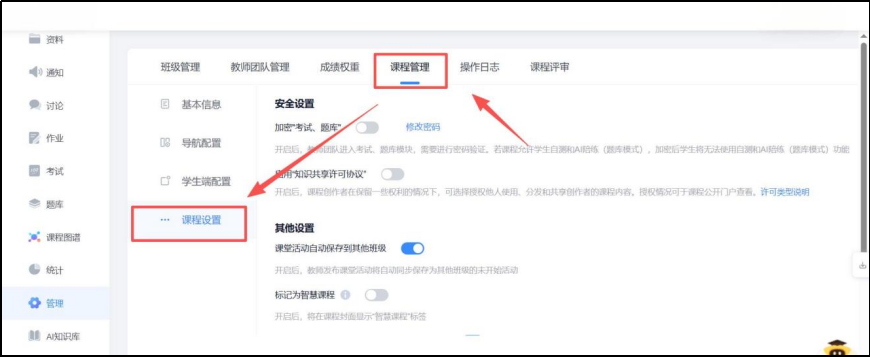
点击左侧“管理”,进入“课程管理”即可对课程进行相应设置。如:修改课程基本信息(课程名称、课程归属单位、课程教师)、学生端配置、课程设置等。
4.5班级成绩权重设置
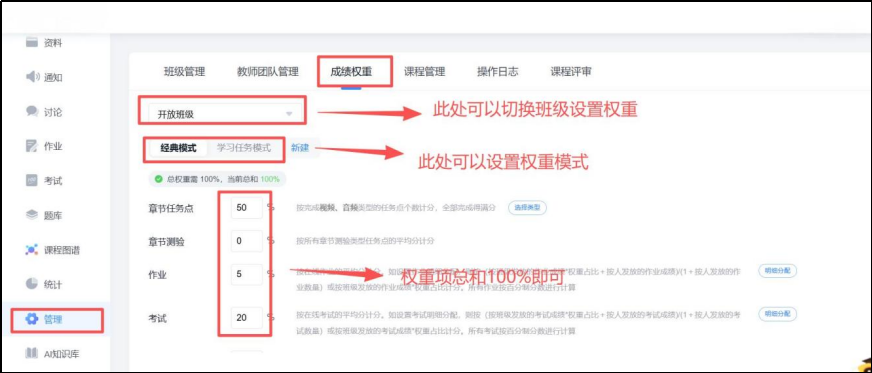
点击“成绩权重”,教师可对班级成绩考核权重进行设定,设定后平台将根据学生在平台学习产生的学习数据,进行成核算,并得出学生的综合成绩。
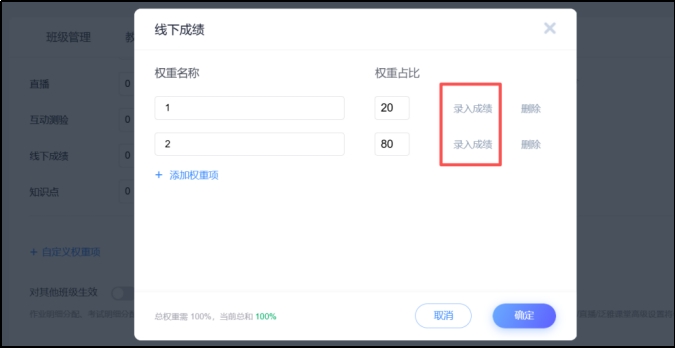
“线下”权重中可以通过后方的明细分配进行线下权重设置,保存后可显示录入线下成绩的入口,实现线上线下成绩整合。
五、题库
5.1题库管理
课程左侧点击“题库”进入,可通过手动创建题目、批量导入、AI出题等多种方式进行题目创建,同时,可通过“创建文件夹”对题目进行分类管理。
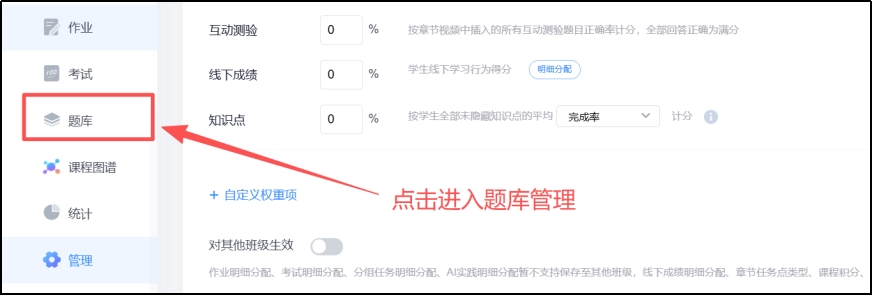
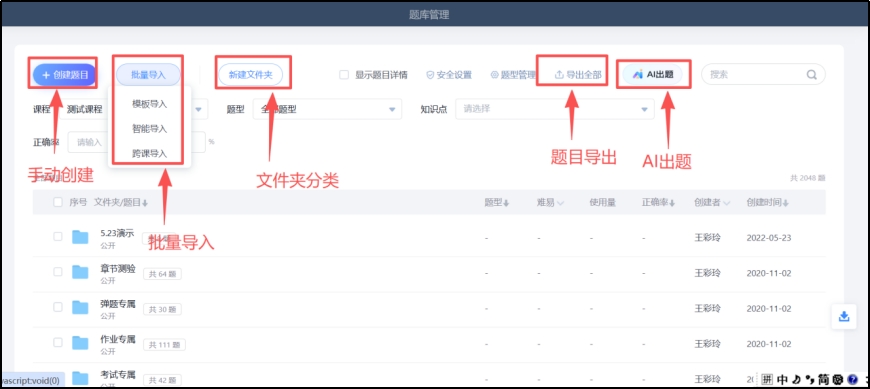
题库管理页面中可对题目进行分类管理、难易度标记、知识点标记,并根据分类与标记进行题目筛选。
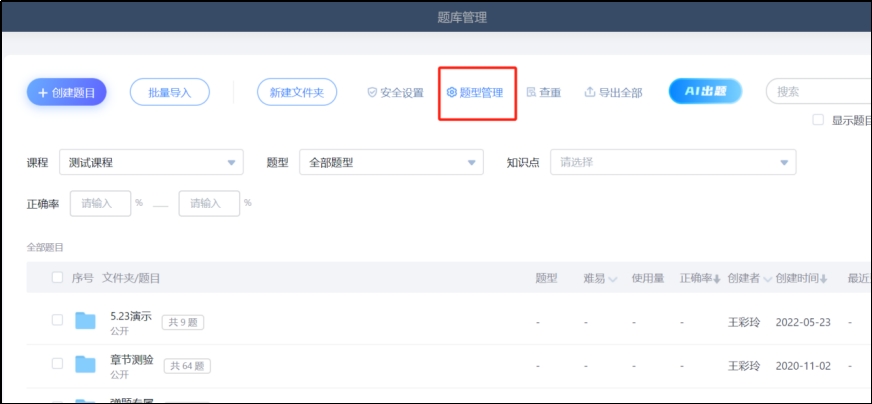
支持题型名称自定义,可点击“题型管理”,进行题型新建与题型名称修改。(请注意修改的题型应与实际需要的题型一致,比如将多选题改成不定项选择题,讲简答题改成设计题等)
六、考试
6.1创建试卷
1. 进入课程界面,点击左侧【考试】栏目,就可以进行考试的相关设置和管理。
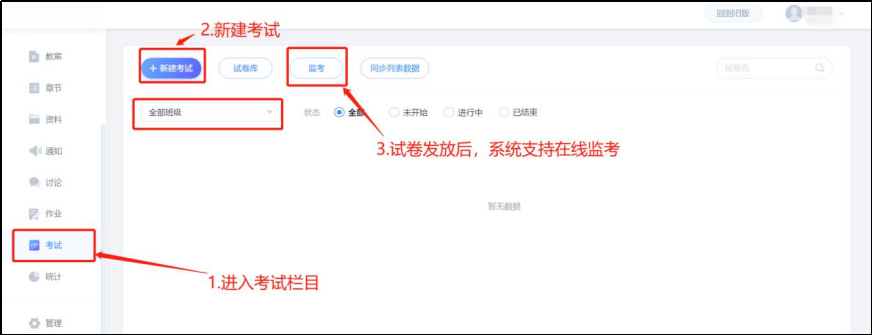
2. 点击【新建】后者【+】按钮,可以创建试卷,创建试卷支持手动创建试卷和自动随机组卷两种方式。
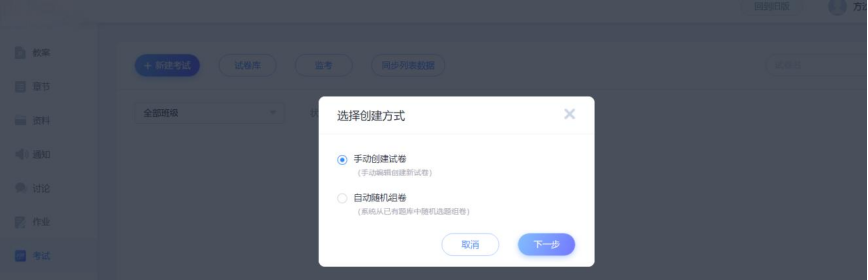
3. 选择手动创建试卷
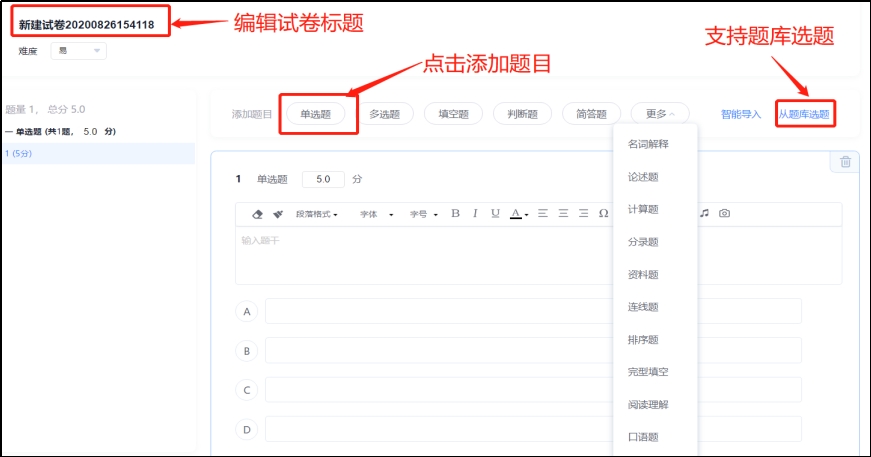
a)可对试卷的标题、难易度进行设置,并手动逐一添加题目,支持单选、多选、填空、判断等等近20种题型,还可以自定义的其他题型,完全满足不同学科所涉及到的各种题型。题目及答案支持图片、音频、视频、文档、附件等富媒体资源。
b)支持对每道题的分数、答题解析、难易度、知识点、题目的性质和要求进行设置。
c)除了支持逐一添加题目外,也可以从题库中直接选题,支持题型选择和搜索。
d)编辑过程中,右上角的【预览】按钮进行试卷的预览。编辑完成点击保存并返回,试卷创建完成。
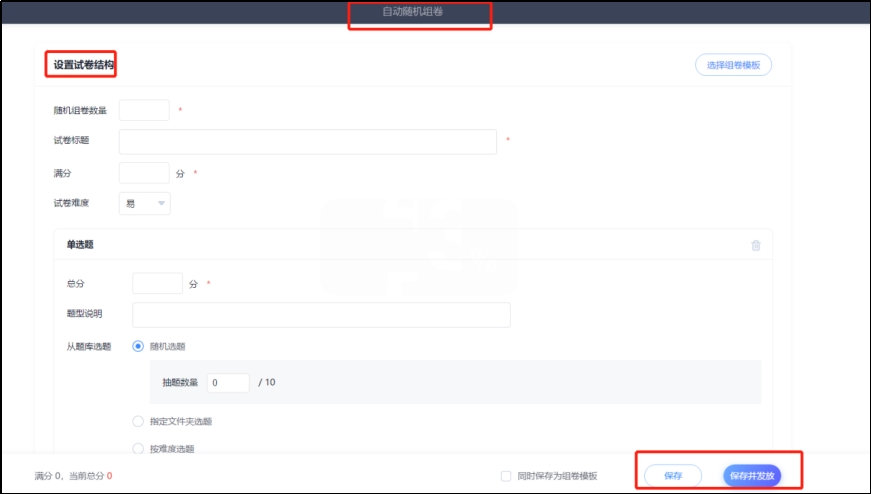
4. 选择自动随机组卷
a)系统从已有的题库中随机选题组卷(题库的建设见5.1),自动随机组卷可以根据考试实际需求设置组卷逻辑,系统将根据设置好的组卷逻辑从题库中选题进行自动组卷
b)选择【设置试卷结构】设置组卷逻辑,包括试卷结构、 每种题型抽取的数量、分数、难以度以及抽取位置等多种设置项目,可以利用题库进行随机组卷,最多可以设置20套试卷;(发放不同的试卷杜绝答案互传的情况。)
c)设置好的组卷逻辑可以保存为模板,方便再次复用。
d)之后的考试中可以直接【选择试题模板】来调用设置好的试卷组卷逻辑。
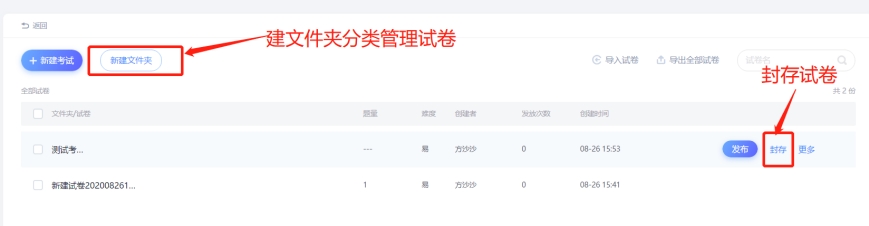
5.试卷封存。编辑好的试卷,教师可以设置封存密码,将试卷进行封存。封存后若无密码不能查看及编辑试卷。
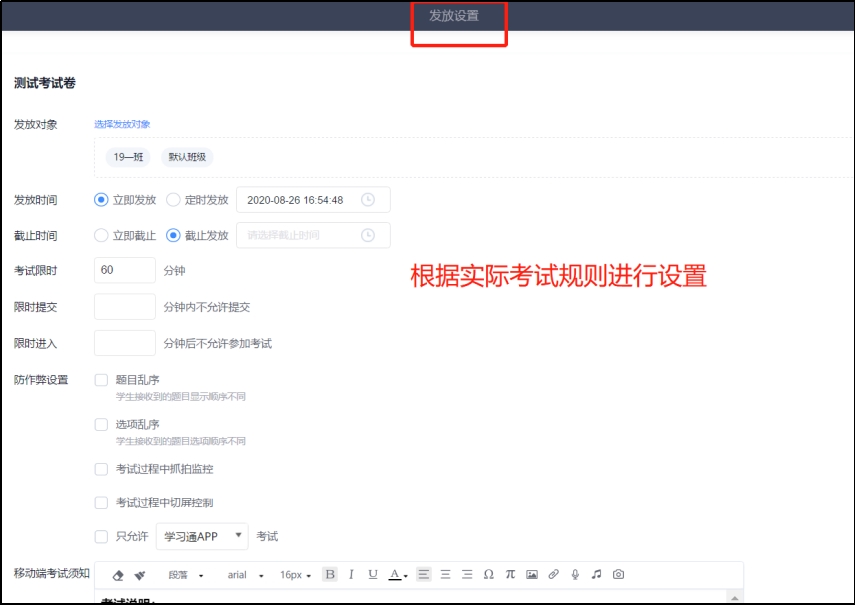
6.2试卷发布
在试卷库中,点击【发布】即可进入对考试的详细设置,在【发放设置】中,可对发放的对象、发放时间、截止时间、考试限时、限时提交、限时进入、防作弊等进行考试限制设置。防作弊设置如:题目乱序、选项乱序、考试过程中抓拍监控、考试过程中切屏监控等。
6.3在线监考
监考功能为定制功能,非所有单位都有此功能。
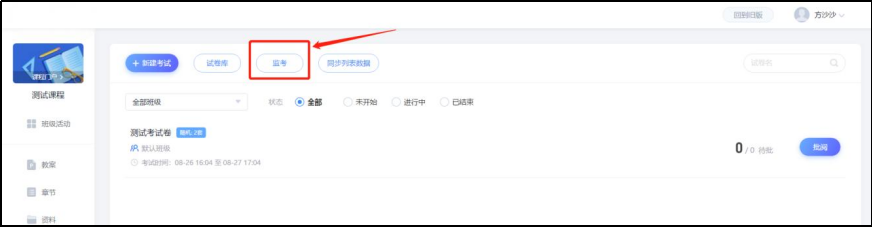
1.试卷发布后,点击【考试】——【在线监考】进入在线监考界面,左上角可以定位班级,点击【监考】按钮,进入在线考试监控。
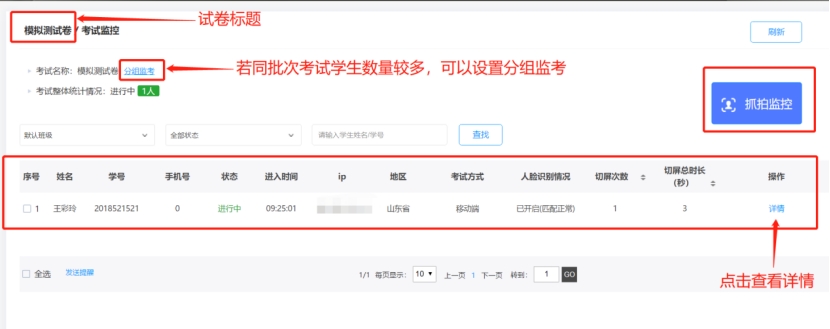
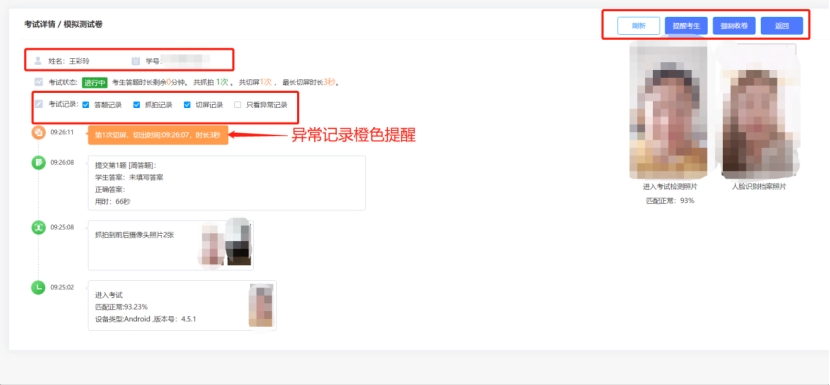
2.进入在线考试监控,左上角可以查看考试标题信息及设置分组监考,进入考试的学生信息会在本页面显示,包含:学生姓名、学号、考试状态、进入考试时间、考试IP、地区、考试方式、人脸识别情况及切屏次数,切屏时长等,点击【详情】可以进入查看学生的考试记录,存在异常情况,监考教师可以提醒考生,情节严重者,教师可以进行【强制收卷】。
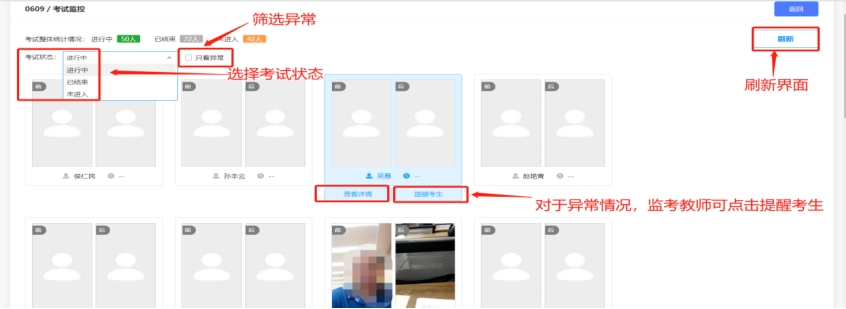
3.右上角进入【抓拍监控】,查看本次考试所有学生考试状态及抓拍记录,可对异常记录进行筛选。
6.4批阅试卷
发布试卷后,在试卷后方可以查看发布试卷学生提交情况,教师点击“批阅”按钮,可以进行试卷批阅。
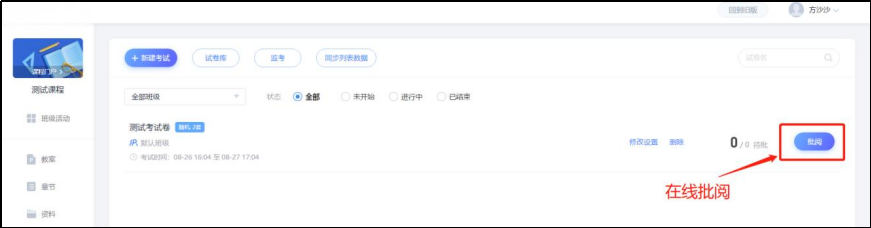
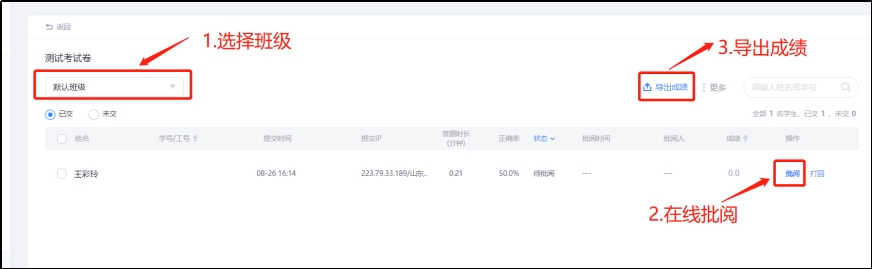
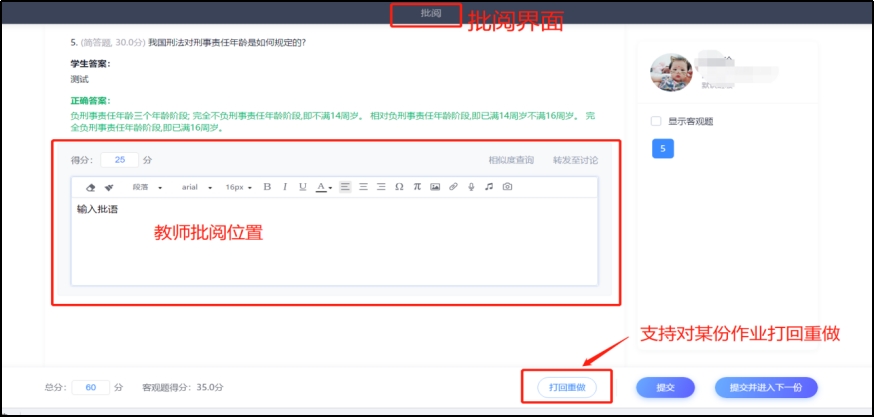
客观题无需批阅,系统自动判分。还可以批量打分、导出成绩等。主观题需要批阅,教师可对每道批阅题目进行打分和添加评语。
七、统计
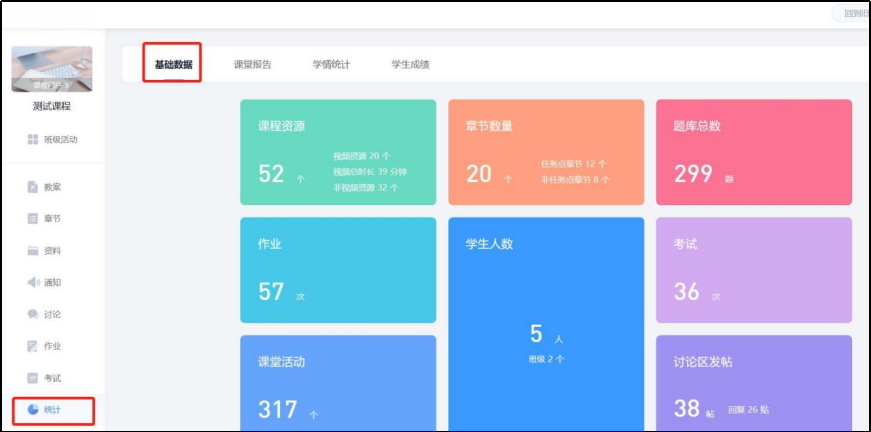
进入课程,左侧点击“统计”。教师可以查看课程基础数据、课堂报告、学情统计、学生成绩。
7.1基础数据
基础数据中,教师可以查看课程资源建设情况,包括:视频资源数量、非视频资源数量、章节数量、题库题目数量、课堂活动发放数、发放作业/考试次数、讨论区发帖/回帖数、班级/学生数量等数据。
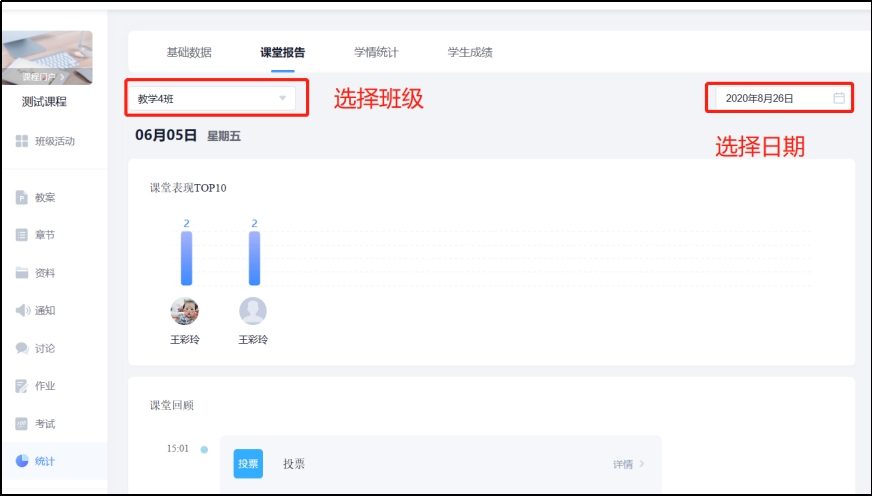
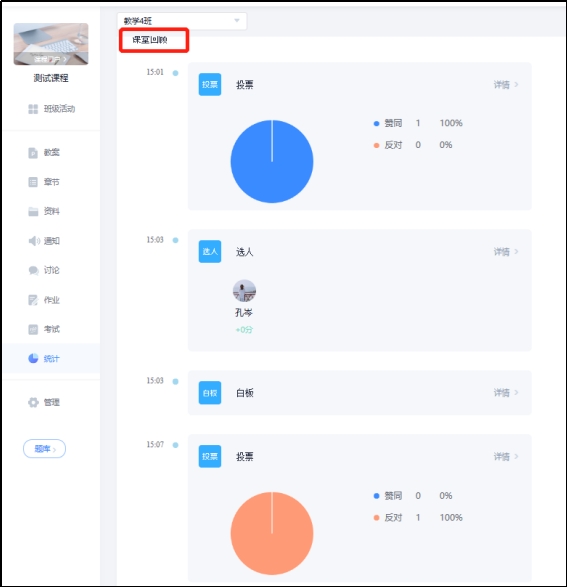
7.2课堂报告
课堂报告中记录师生课堂互动所有数据,并以日期的形式进行记录,教师可随时回看课堂授课时与学生发起的课堂互动等活动。
7.3学生成绩
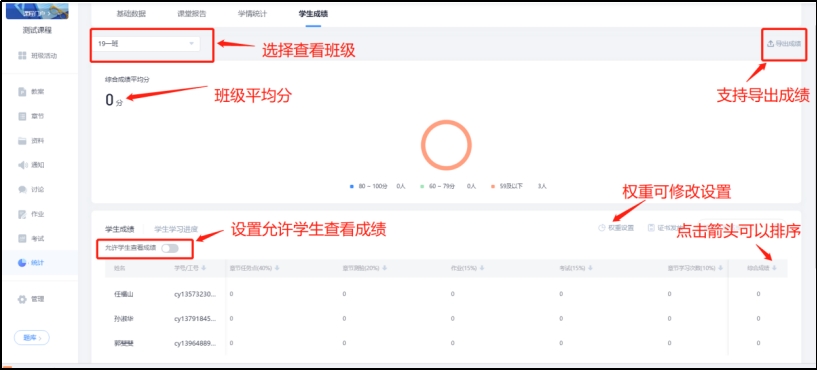
学生成绩中支持切换班级查看,班级综合成绩平均分,学生成绩按照教师设定成绩权重核算后列表显示,支持导出学生综合成绩单,具体功能界面如下图。
7.4学情统计
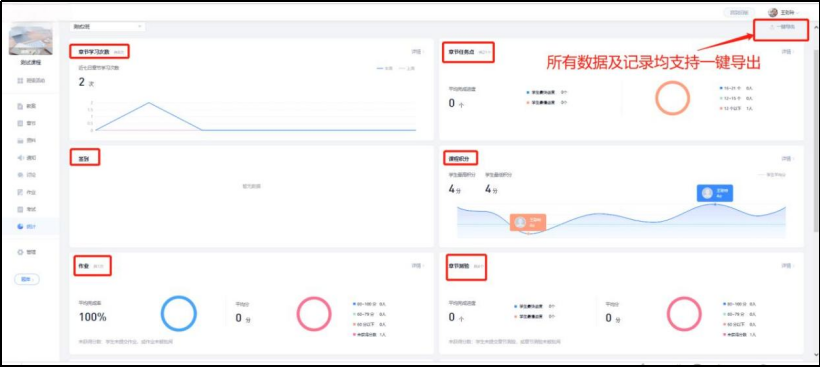
学情统计中包含所有班级所有学生学习记录数据,平台支持所有数据及学习记录“一键导出”。
8、多维图谱
8.1知识图谱
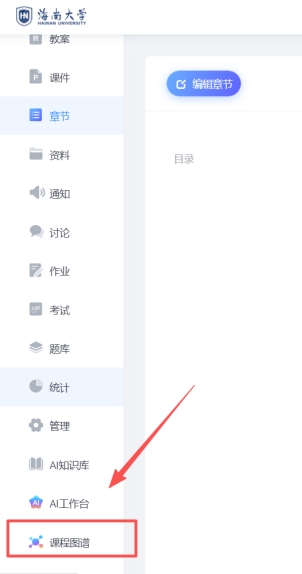
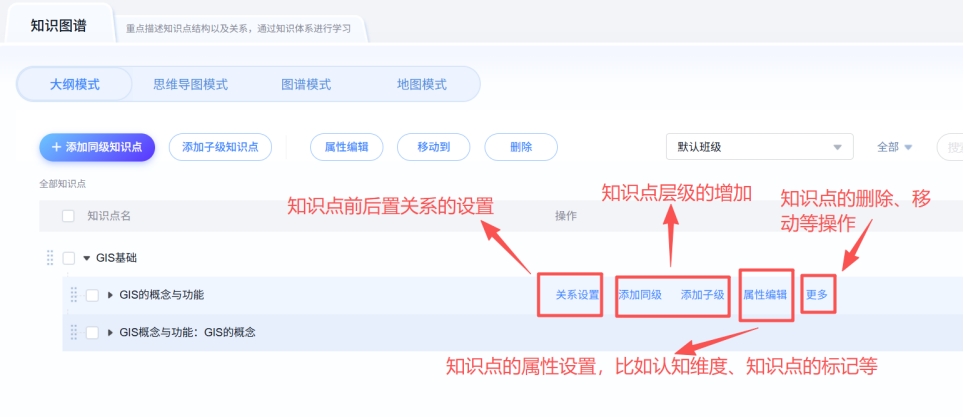
左侧菜单栏找到“课程图谱”模块,点击进入
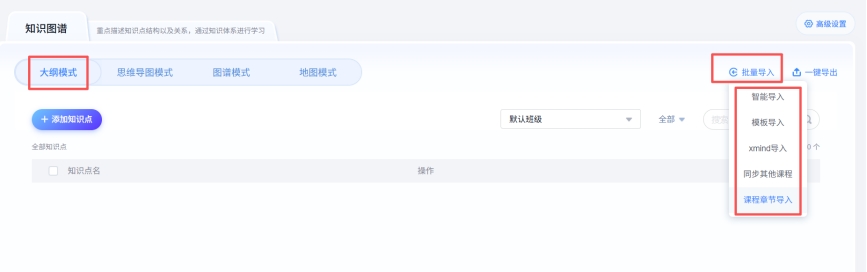
在“大纲模式”下可以支持多种导入的方式,推荐使用“模版导入”、“xmind导入”方式
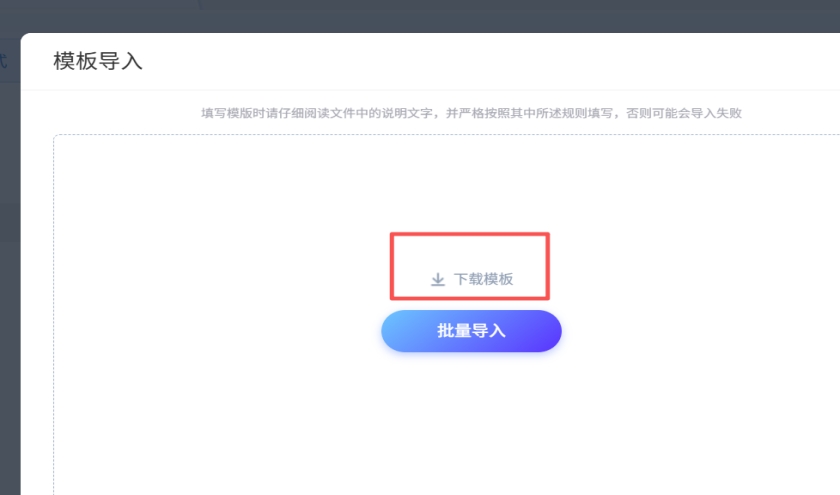
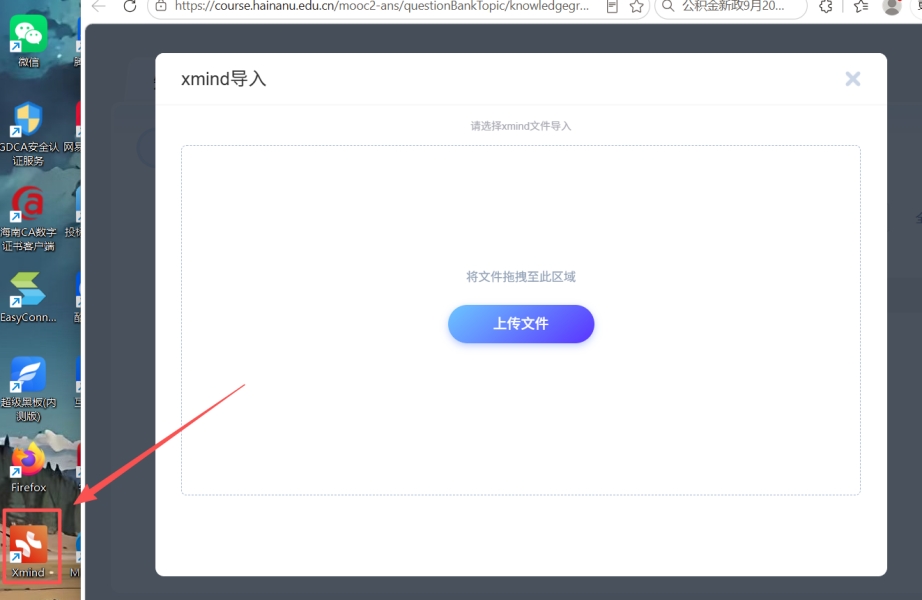
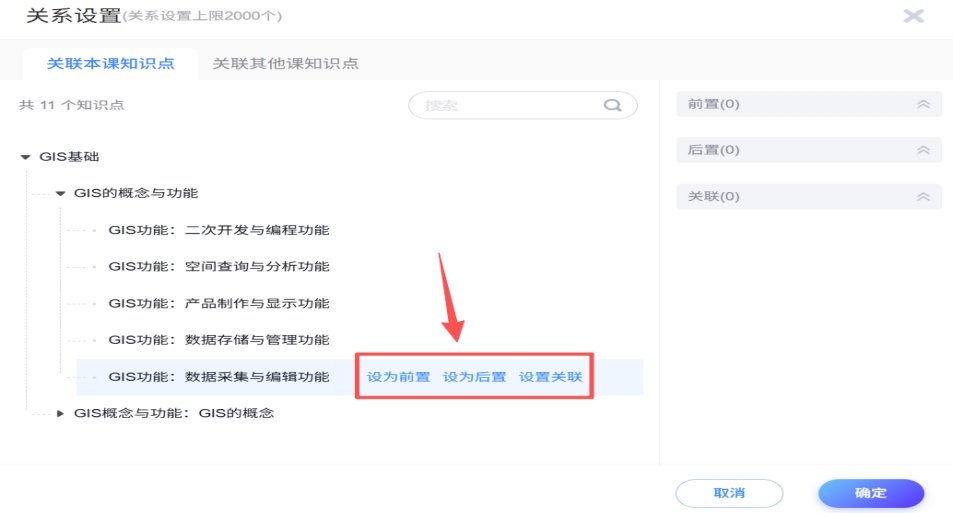
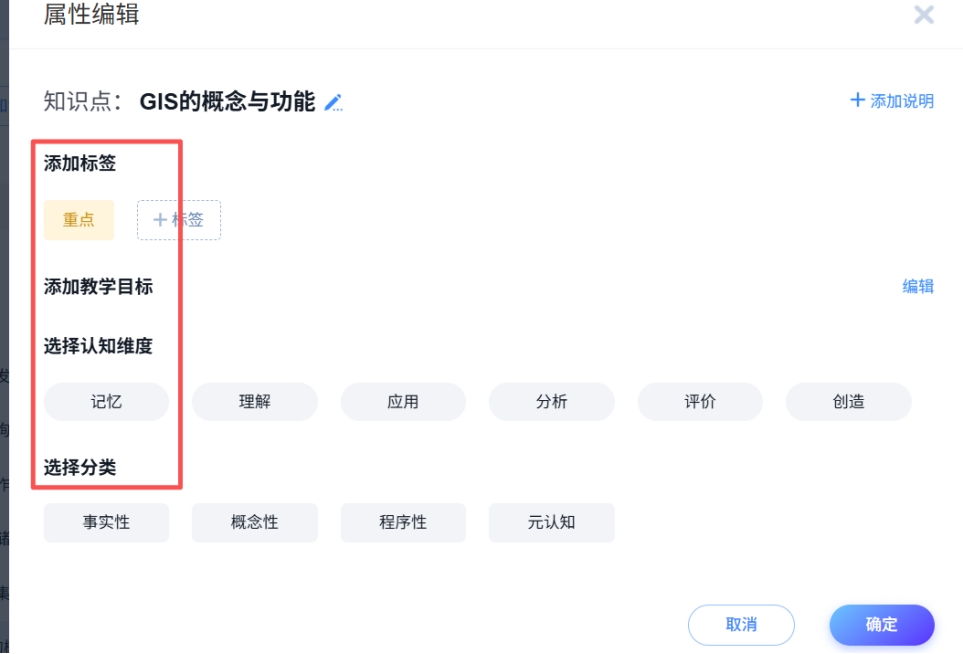
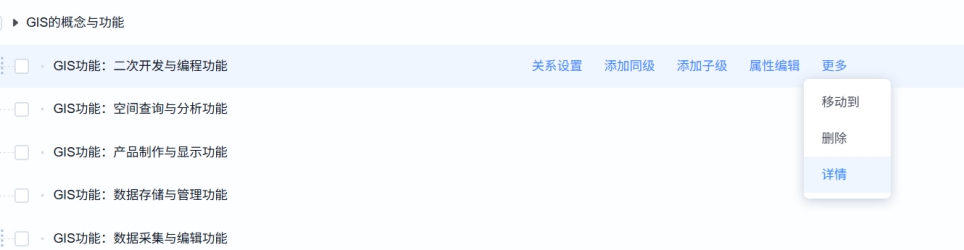
编辑好知识点之后需设置知识点的关联关系和属性等操作
8.2目标图谱(能力图谱)
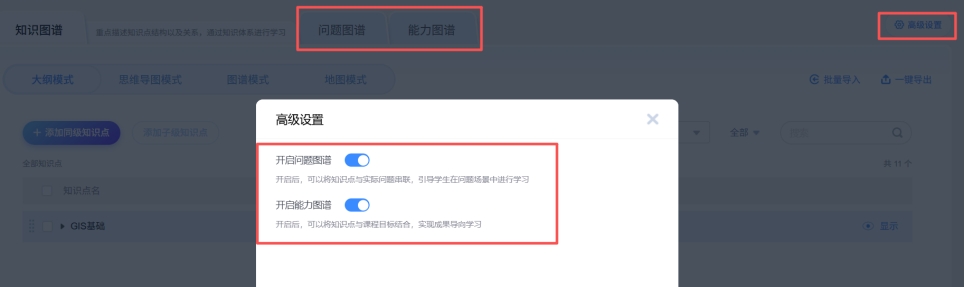
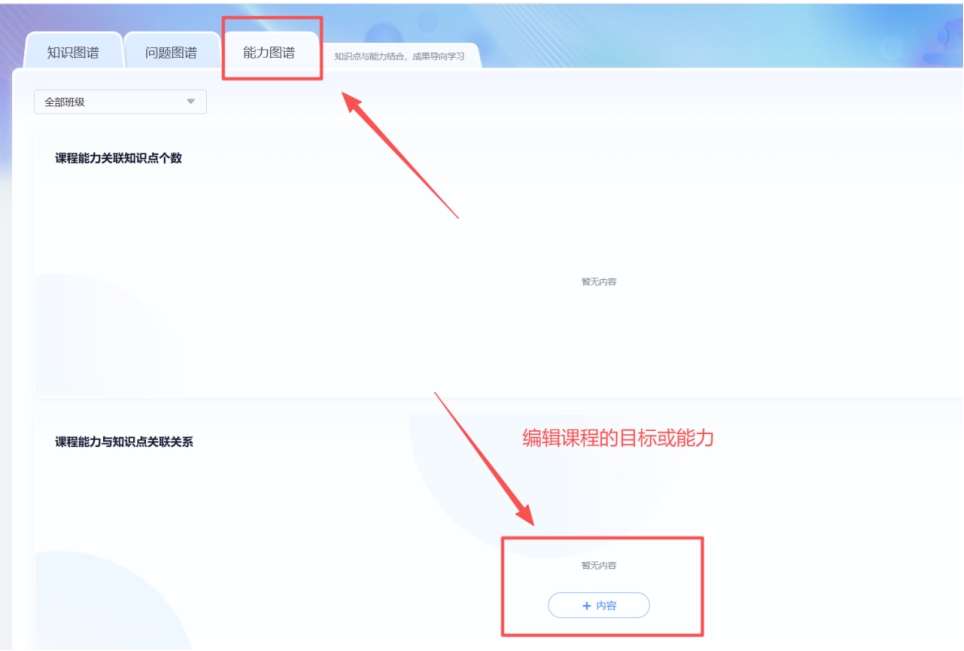
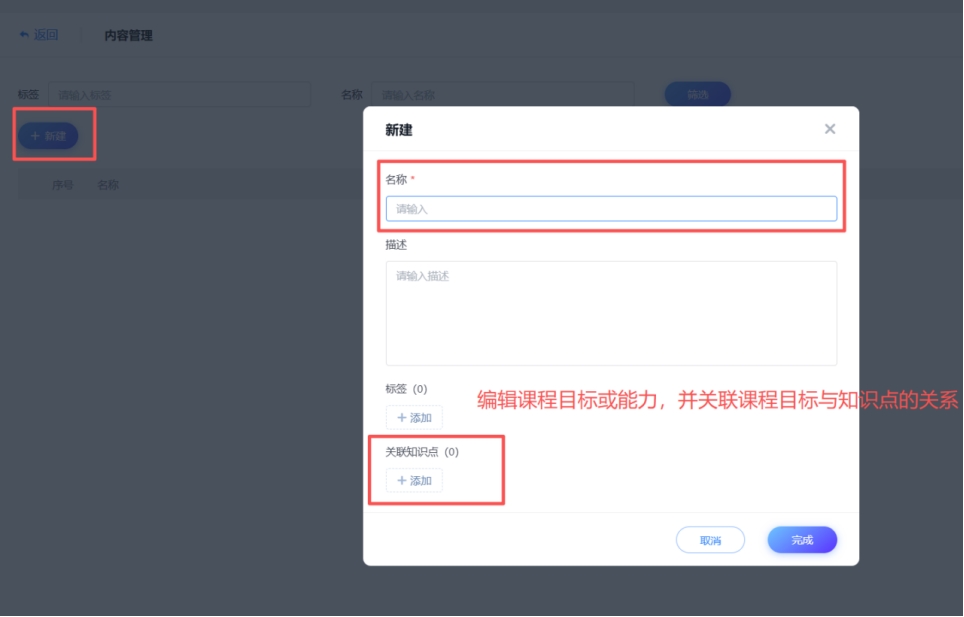
打开目标图谱和问题图谱的按钮,点击“目标图谱”新增课程的目标或能力
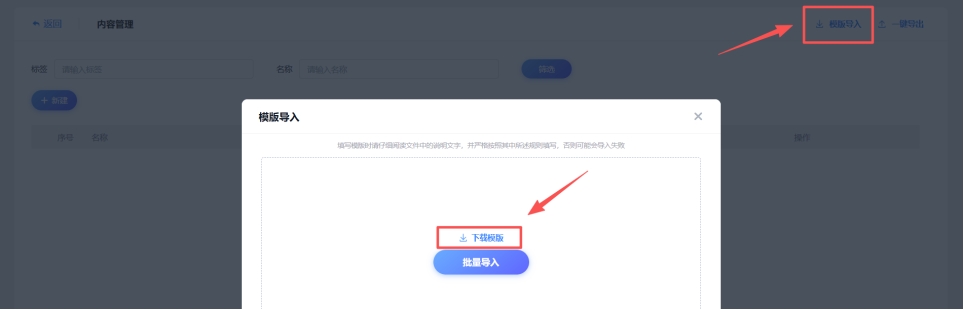
也可下载模版进行导入
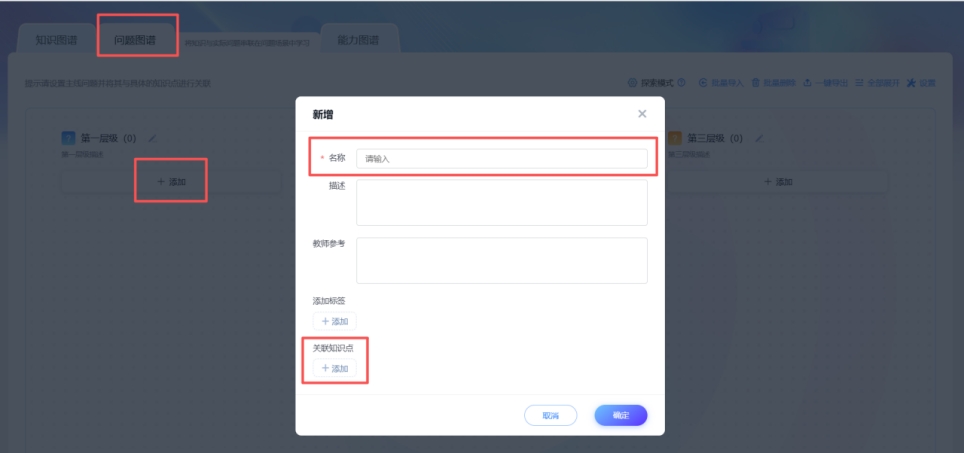
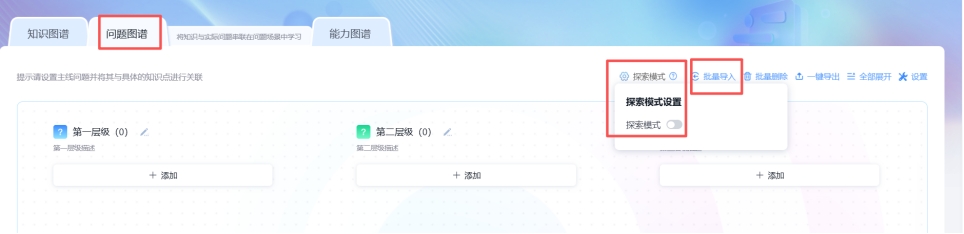
8.3问题图谱
按照层级问题进行层级分级录入,也可以采用模版导入的方式导入相应的问题,并且可以设置学生的模式
9、AI助教
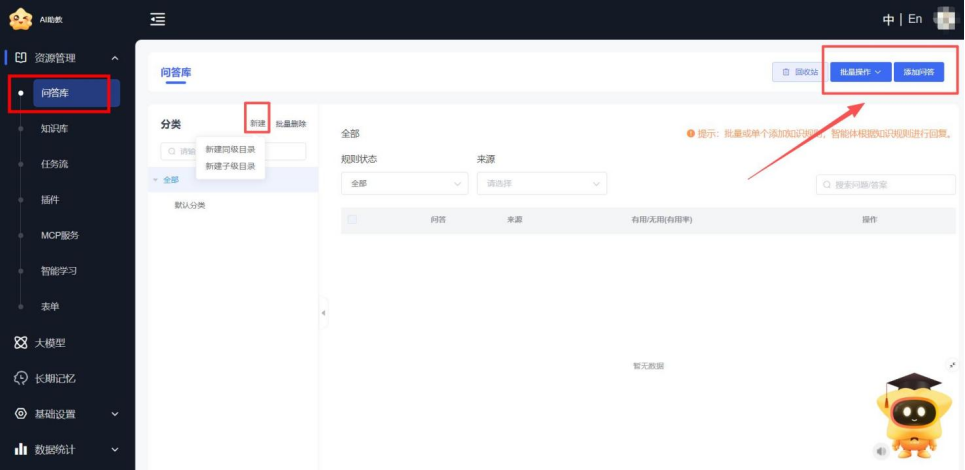
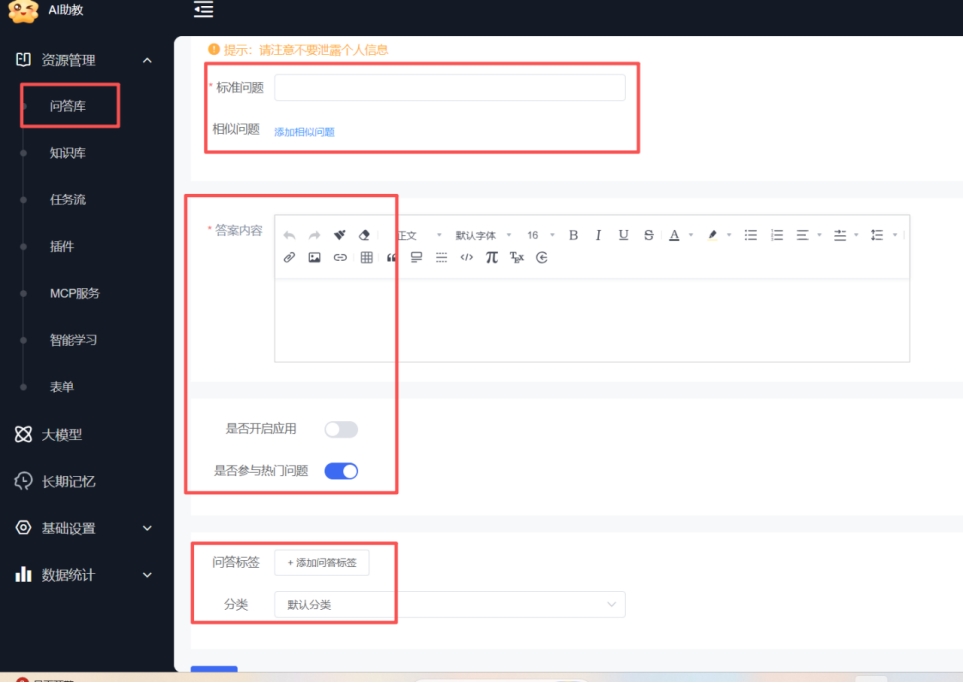
9.1问答库
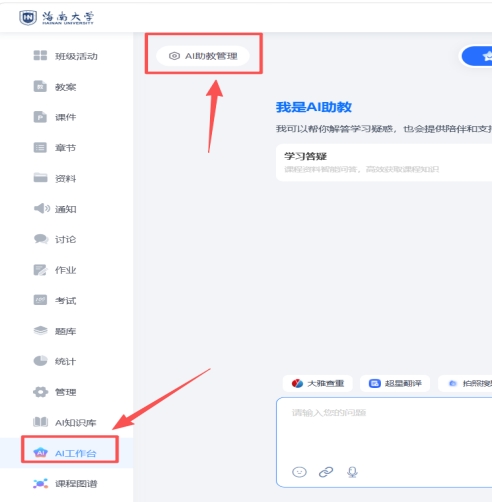
点击“AI工作台”模块,进入“AI助教管理”可按照分类维护问答库
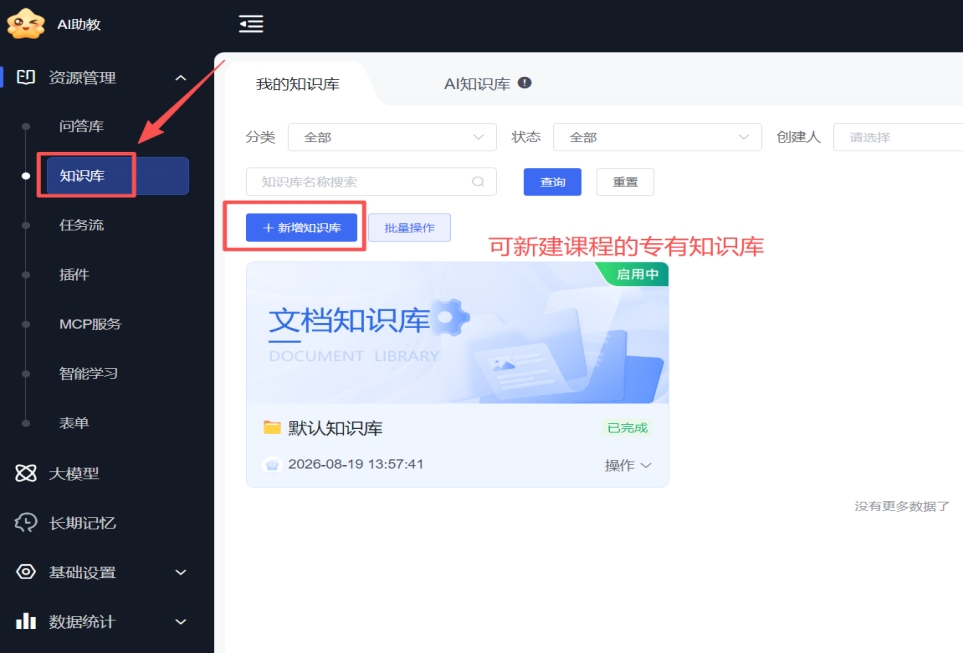
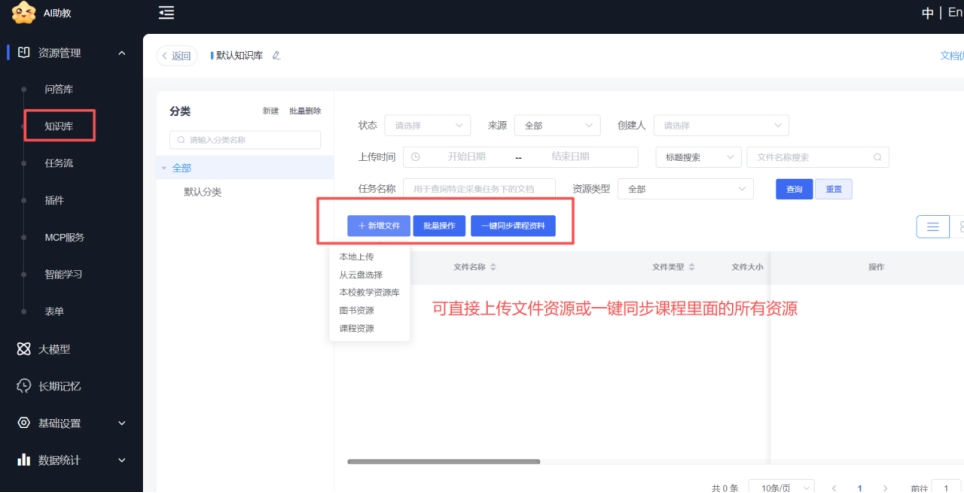
9.2知识库
搭建课程专有知识库,一键同步课程的所有资料
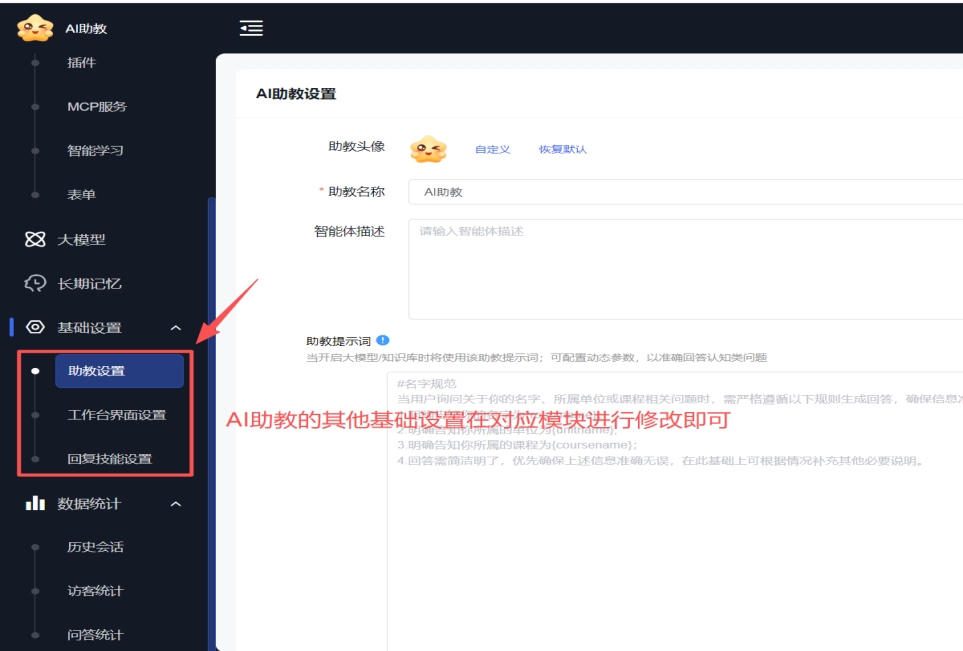
9.3基础设置
AI助教的其他基础设置在对应的模块进行修改即可
10、其他AI应用
在“AI助教”对应模块调取相关应用即可